

Auf Facebook rebroadcasten
Zuletzt aktualisiert am 23. Dezember 2025
Schritt 1: Input einrichten
Zuerst müssen Sie Ihre Eingangsquelle einrichten.
Schritt 2: Zum Facebook Live Producer gehen
Um Facebook als Output hinzuzufügen, benötigen Sie zunächst einige Angaben von Facebook.
Gehen Sie zu facebook.com
Sie müssen den Live Producer öffnen. Der Weg dorthin hängt davon ab, ob Sie zum Beispiel auf Ihre persönliche Seite oder auf Facebook Gaming streamen möchten.
Persönliche Seite
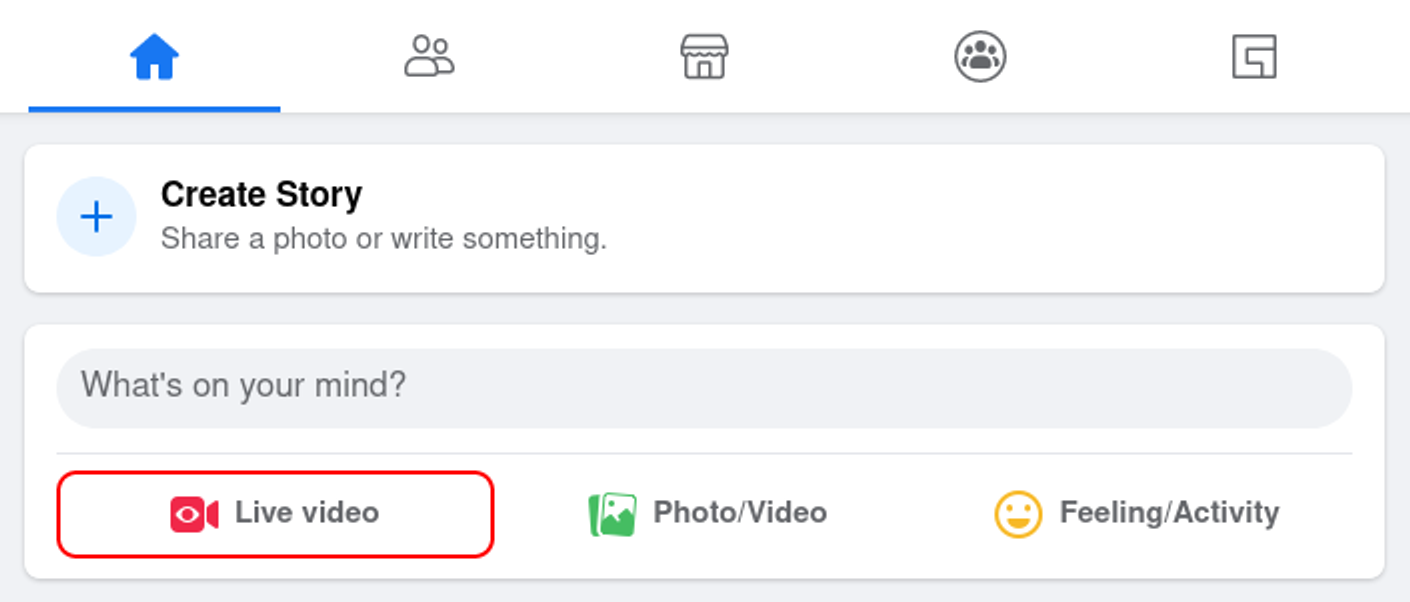
Auf der Facebook-Startseite sollten Sie einen Button mit der Aufschrift „Live-Video“ sehen. Ein Klick darauf sollte Sie zum Live Producer bringen. Weiter mit Schritt 3.
Facebook Gaming
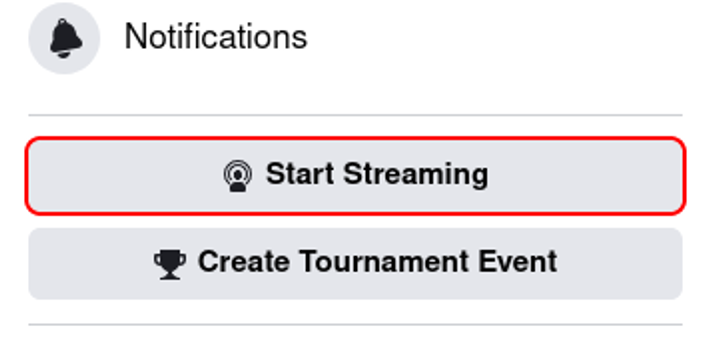
Gehen Sie zum Facebook-Gaming-Bereich auf facebook.com und klicken Sie in der Seitenleiste auf „Video“. Dort sollten Sie einen Button mit der Aufschrift „Start Streaming“ sehen. Ein Klick darauf sollte Sie zum Live-Dashboard des Creator Studios bringen.
Klicken Sie auf „Set Up Live Stream“, dann sollten Sie in den Live Producer gelangen. Weiter mit Schritt 3.
Schritt 3: Stream Key kopieren
Wählen Sie im Live Producer den Tab für den Stream Key aus.

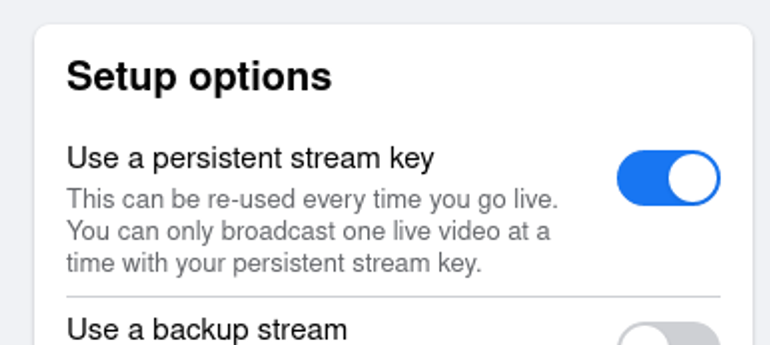
Stellen Sie sicher, dass die Option „Use persistent stream key“ (dauerhaften Stream Key verwenden) aktiviert ist, damit Sie Ihren Stream Key nicht bei jedem Livestream erneut in Aircast eingeben müssen.
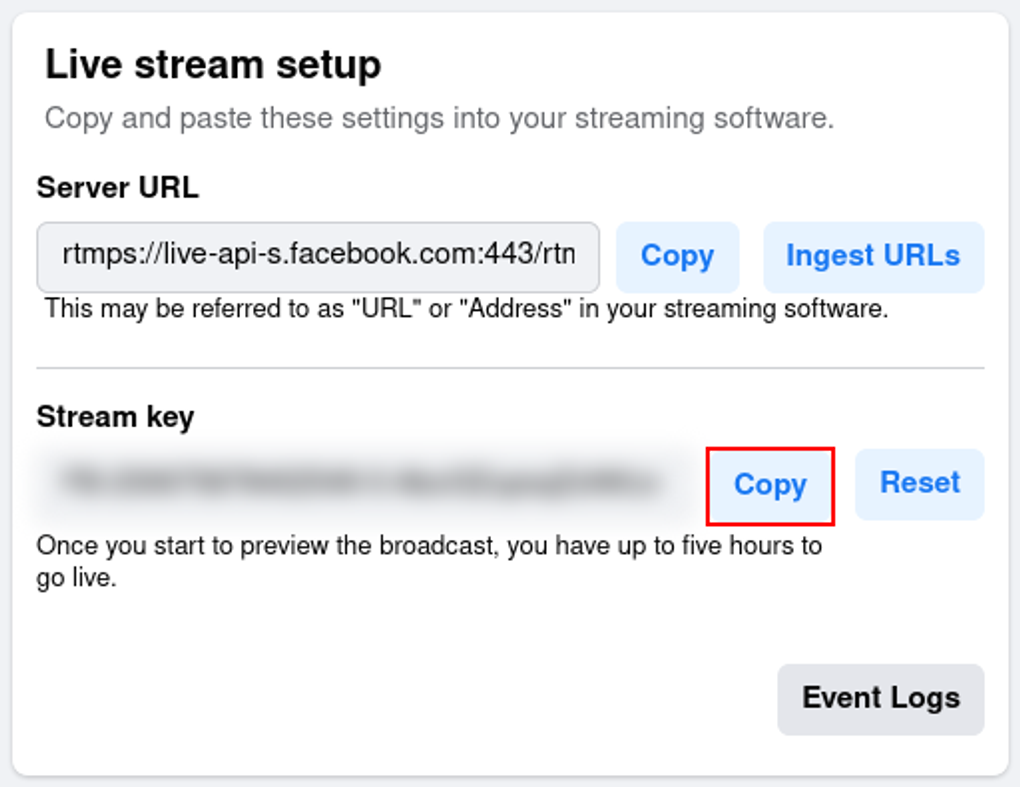
Kopieren Sie den Stream Key aus dem Feld „Stream key“ unter „Live stream setup“.
Schritt 4: Facebook-Output in Aircast hinzufügen
Zurück in Aircast klicken Sie auf „Add Stream Output“ und wählen dann Facebook aus.
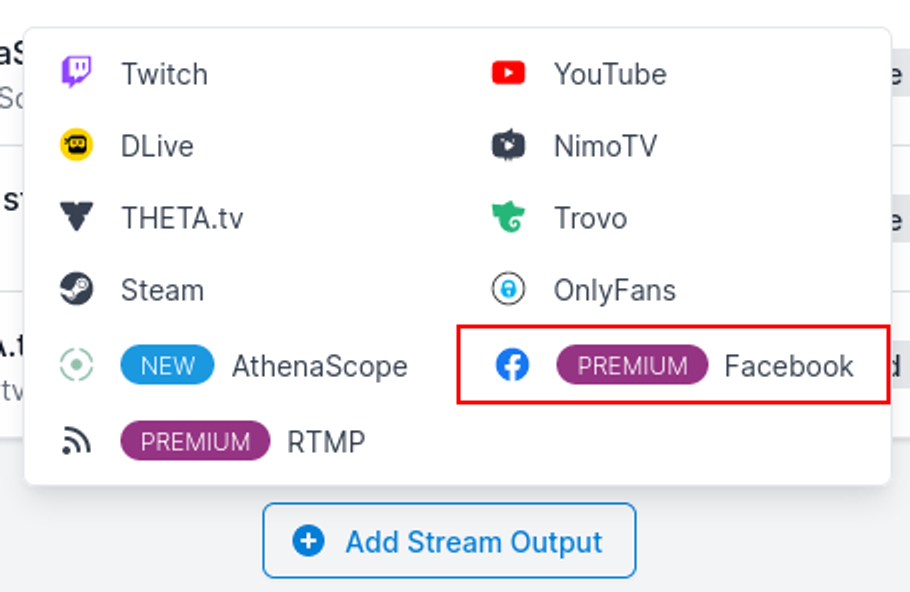
Fügen Sie im erscheinenden Dialog Ihren Stream Key in das Feld „Stream Key“ ein.
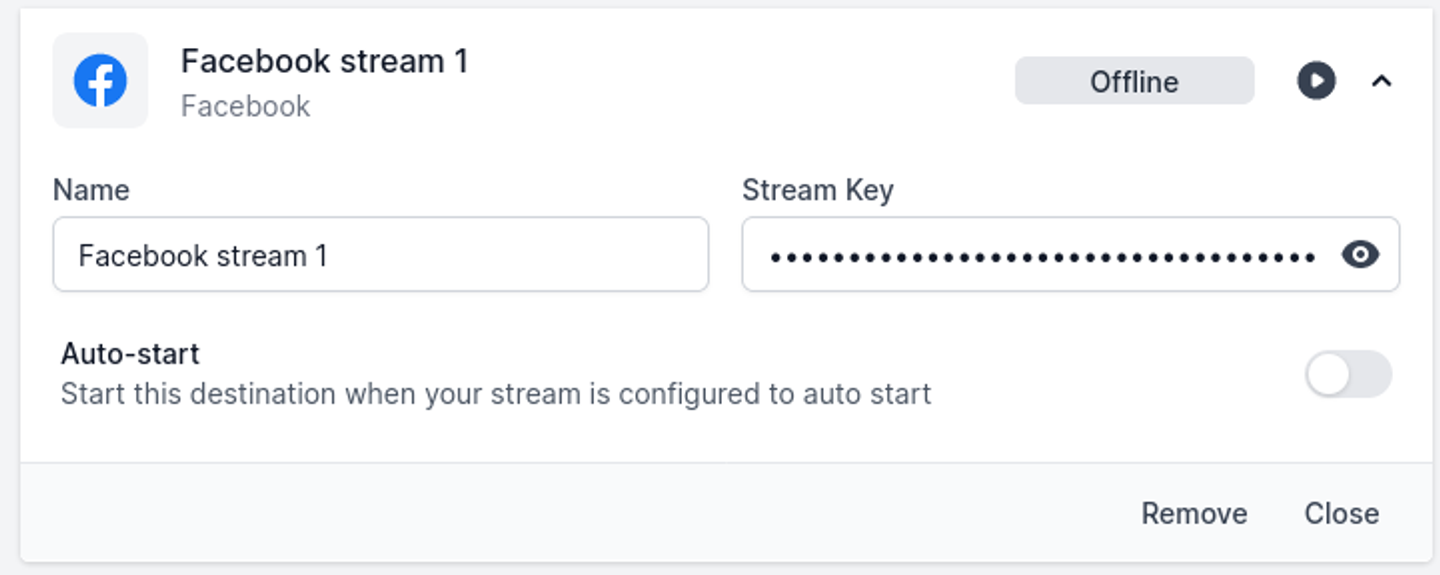
Schritt 5: Rebroadcasting starten
💡 Sie müssen auf Ihrer Eingangsplattform live gehen, bevor Sie Ihre Outputs starten.
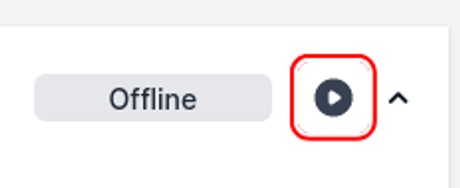
Sobald Sie auf Ihrem Input live sind, können Sie mit dem Rebroadcasting beginnen. Klicken Sie einfach auf das kleine Play-Symbol.
Schritt 6: Auf Facebook live gehen
Der letzte Schritt ist, auf Facebook live zu gehen! Stellen Sie sicher, dass Titel und Sichtbarkeitsoptionen eingerichtet sind, und klicken Sie dann unten links auf den großen „Go Live“-Button.