

Retransmitir a Facebook
Última actualización: 23 de diciembre de 2025
Paso 1: Configura tu entrada
Primero necesitas configurar tu fuente de entrada.
Paso 2: Ve al Live Producer de Facebook
Para añadir Facebook como salida, primero necesitas obtener algunos datos de Facebook.
Ve a facebook.com
Tienes que entrar al Live Producer; cómo llegar ahí depende de si quieres transmitir a tu página personal o, por ejemplo, a Facebook Gaming.
Personal
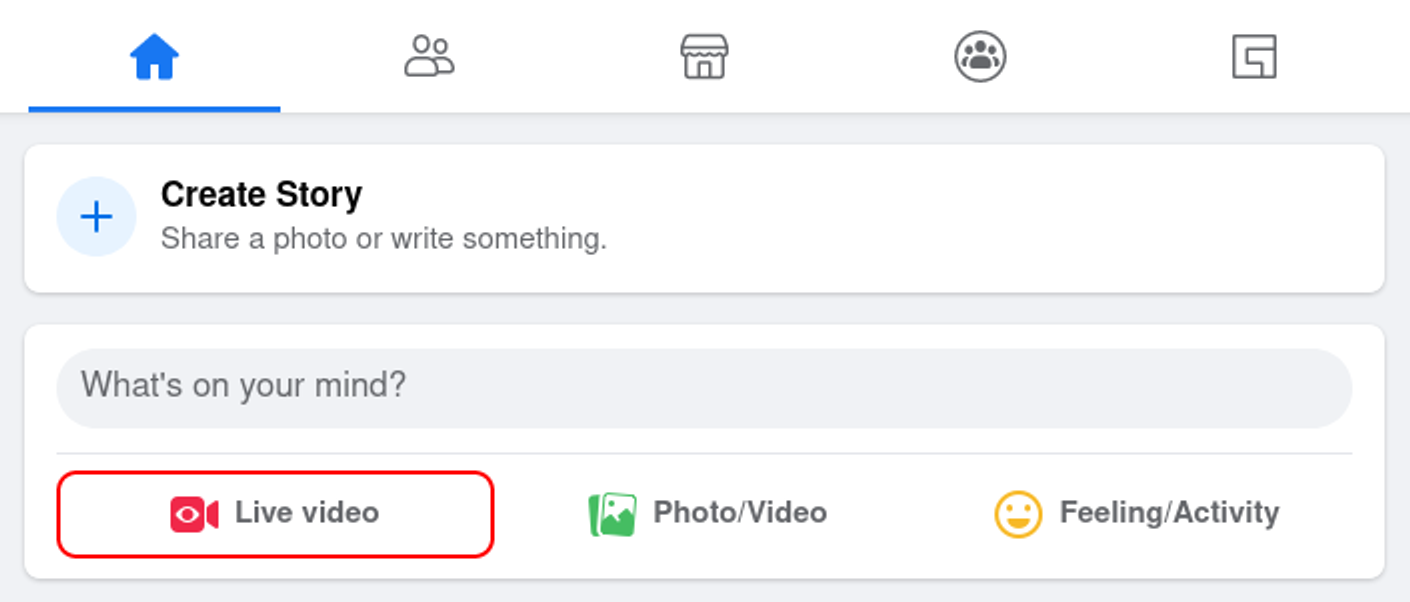
En la página de inicio de Facebook deberías ver un botón llamado ‘Live video’ (video en vivo); al hacer clic deberías llegar al Live Producer. Ve al paso 3.
Facebook Gaming
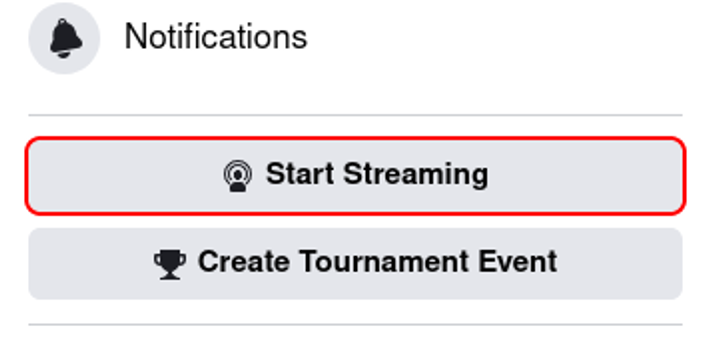
Ve a la pestaña de Facebook Gaming en facebook.com y haz clic en Video en la barra lateral. Ahí deberías ver un botón que dice “Start Streaming”. Al hacer clic deberías llegar al panel de directos de Creator Studio.
Haz clic en Set Up Live Stream y deberías entrar al Live Producer. Ve al paso 3.
Paso 3: Obtén tu stream key
Una vez en el Live Producer, selecciona la pestaña de la stream key.

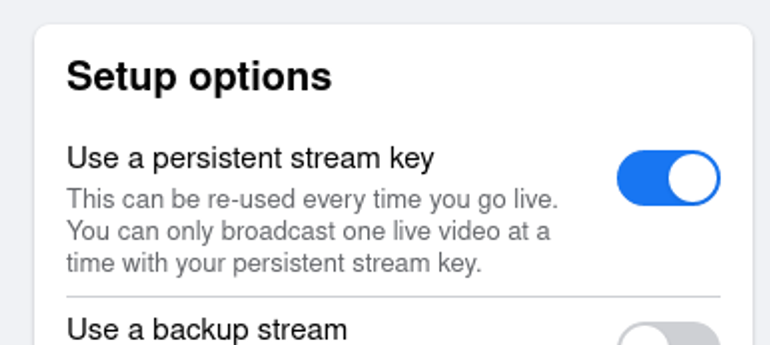
Asegúrate de que la opción “Use persistent stream key” (usar stream key persistente) esté activada, para no tener que ingresar tu stream key en Aircast cada vez que salgas en vivo.
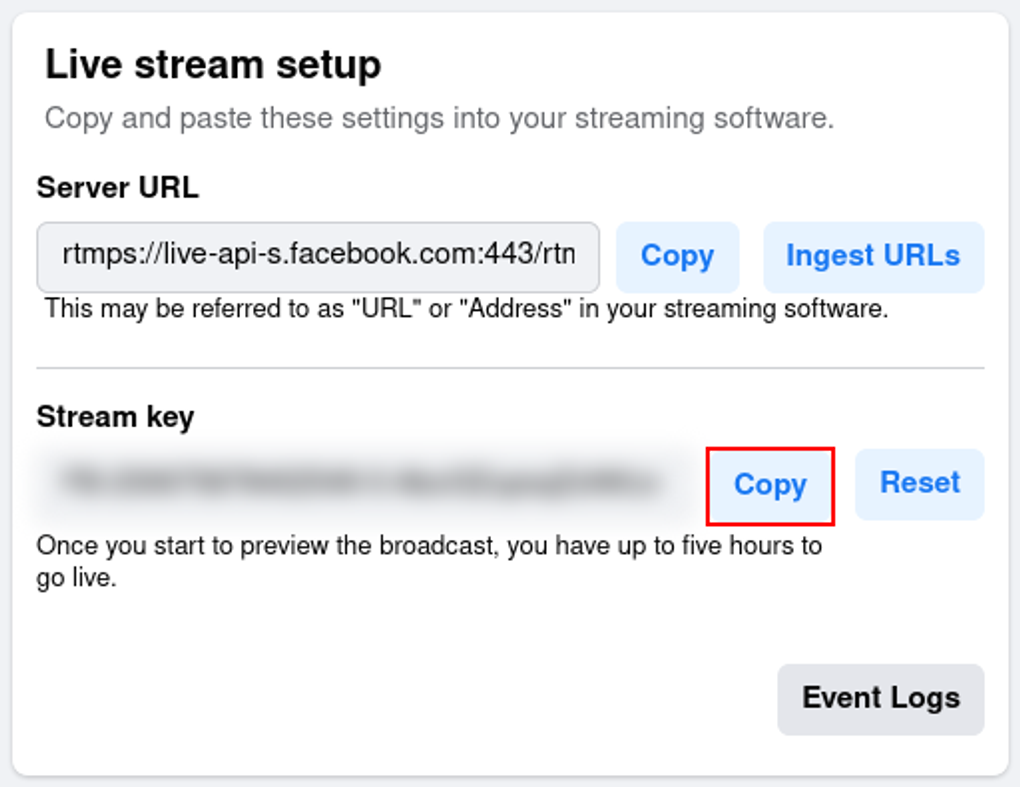
Copia la stream key del campo llamado Stream key, dentro de la configuración de la transmisión en vivo
Paso 4: Añade la salida de Facebook en Aircast
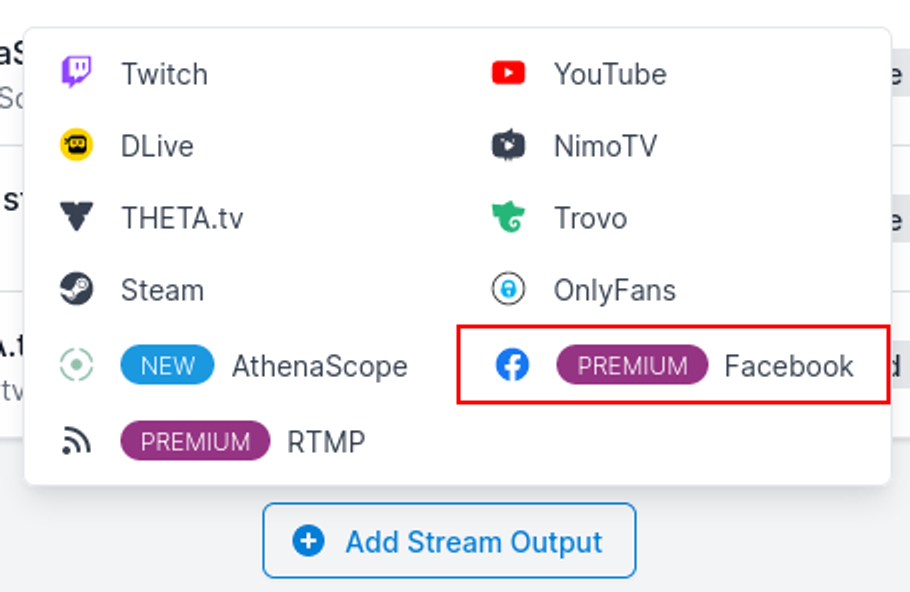
De vuelta en Aircast, haz clic en Add Stream Output (añadir salida de stream) y selecciona Facebook.
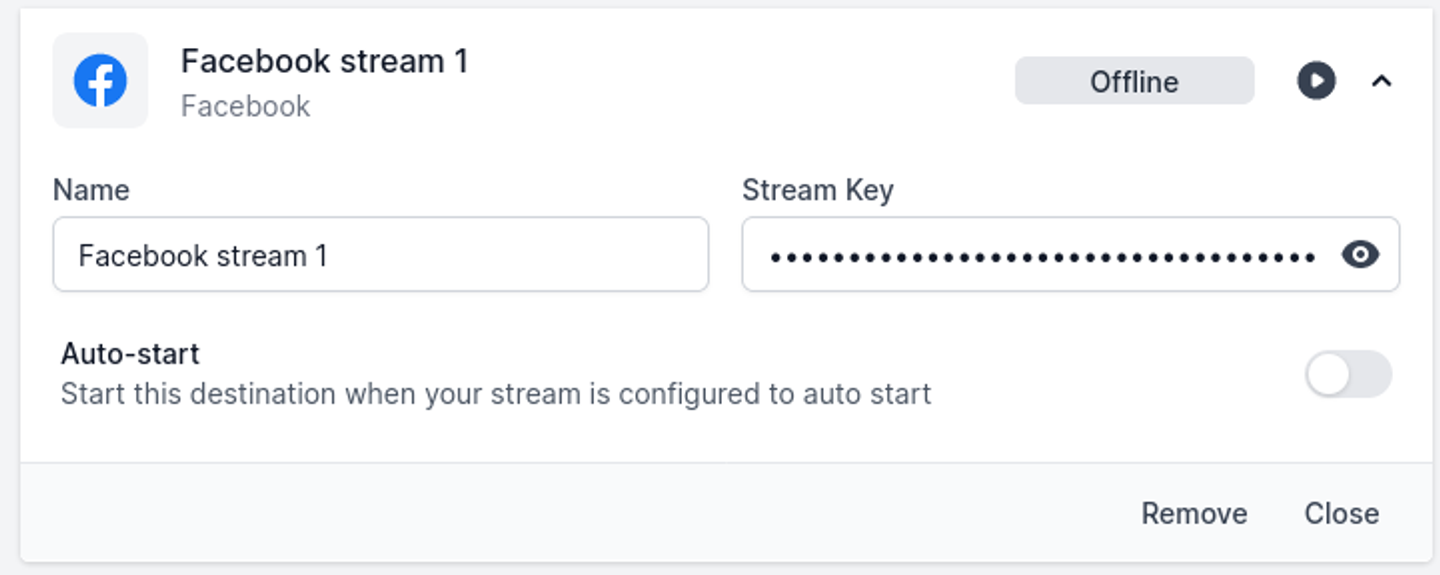
En el cuadro que aparece, pega tu stream key en el campo llamado Stream Key.
Paso 5: Empieza a retransmitir
💡 Debes salir en vivo en tu plataforma de entrada antes de iniciar tus salidas.
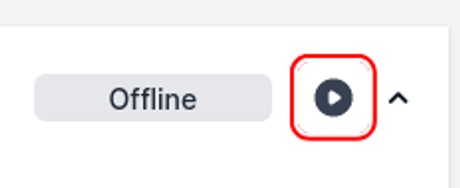
Suponiendo que ya estás en vivo en tu entrada, deberías estar listo para empezar a retransmitir. Solo haz clic en el pequeño icono de reproducción.
Paso 6: Sal en vivo en Facebook
¡El último paso es simplemente salir en vivo en Facebook! Asegúrate de haber configurado el título y las opciones de visibilidad, y luego presiona el gran botón Go Live abajo a la izquierda.