

Ritrasmettere su Facebook
Ultimo aggiornamento: 23 dicembre 2025
Passo 1: configura il tuo input
Per prima cosa devi configurare la tua sorgente di ingresso.
Passo 2: vai al Live Producer di Facebook
Per aggiungere Facebook come output, devi prima recuperare alcune informazioni da Facebook.
Vai su facebook.com
Devi entrare nel Live Producer; come arrivarci dipende dal fatto che tu voglia trasmettere sulla tua pagina personale o, ad esempio, su una pagina Facebook Gaming.
Pagina personale
Nella home di Facebook dovresti vedere un pulsante “Live video” (video in diretta): cliccandolo dovresti arrivare al Live Producer. Passa al punto 3.
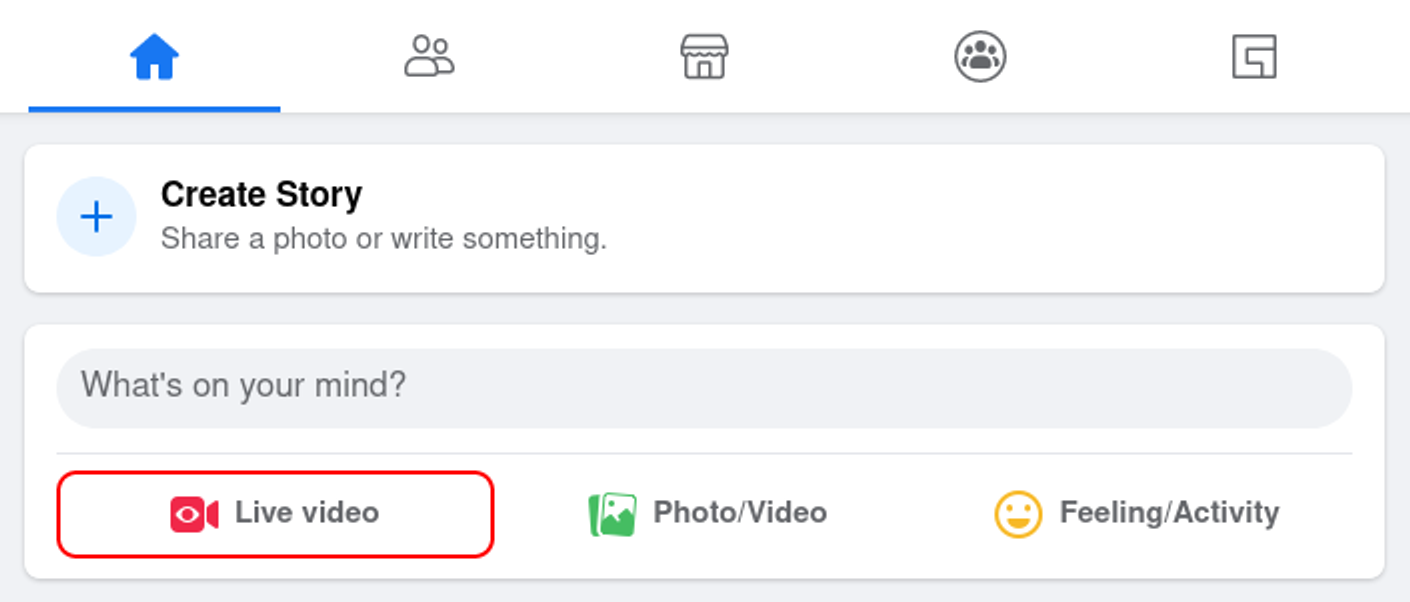
Facebook Gaming
Vai alla sezione gaming di Facebook su facebook.com e clicca su Video nella barra laterale. Da lì dovresti vedere un pulsante “Start Streaming”. Cliccandolo dovresti arrivare alla dashboard live di Creator Studio.
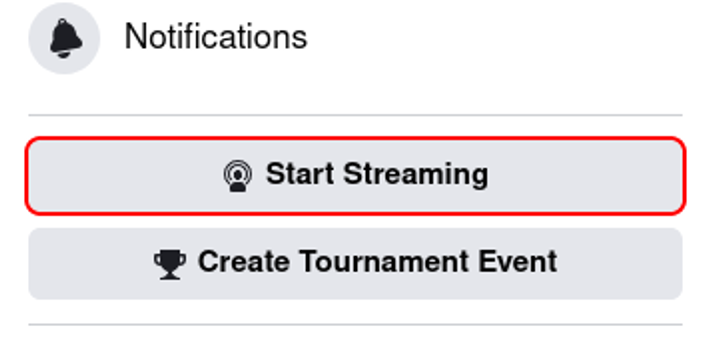
Clicca su Set Up Live Stream e dovresti entrare nel Live Producer. Passa al punto 3.
Passo 3: recupera la tua stream key
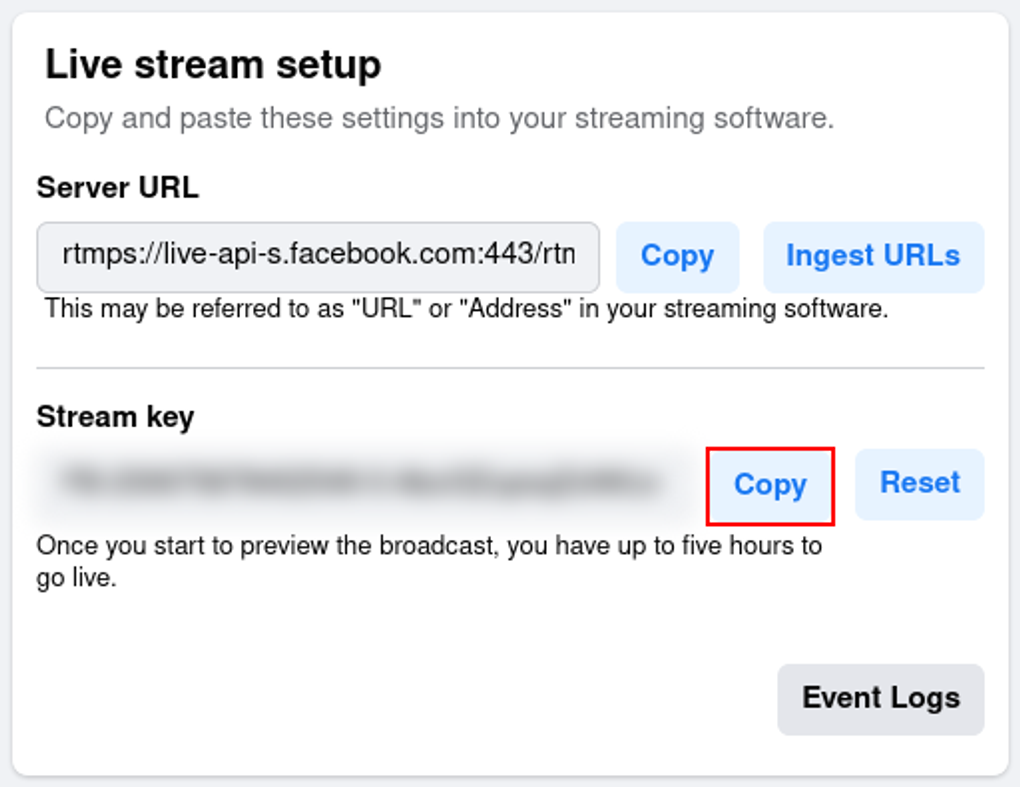
Una volta nel Live Producer, seleziona la scheda della stream key.

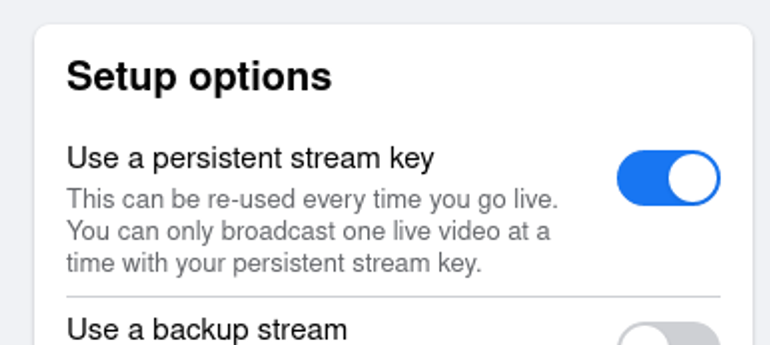
Assicurati che l’opzione “Use persistent stream key” (usa una stream key permanente) sia attiva, così non dovrai inserire la stream key in Aircast ogni volta che vai in diretta.
Copia la stream key dal campo Stream key nella sezione di configurazione della diretta
Passo 4: aggiungi l’output Facebook su Aircast
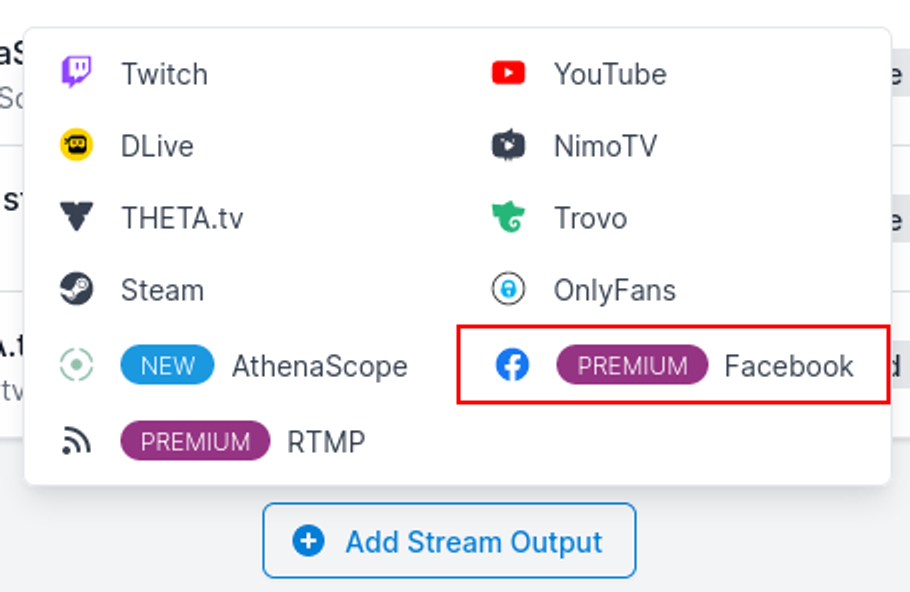
Tornato su Aircast, clicca su Add Stream Output (aggiungi output) e poi seleziona Facebook.
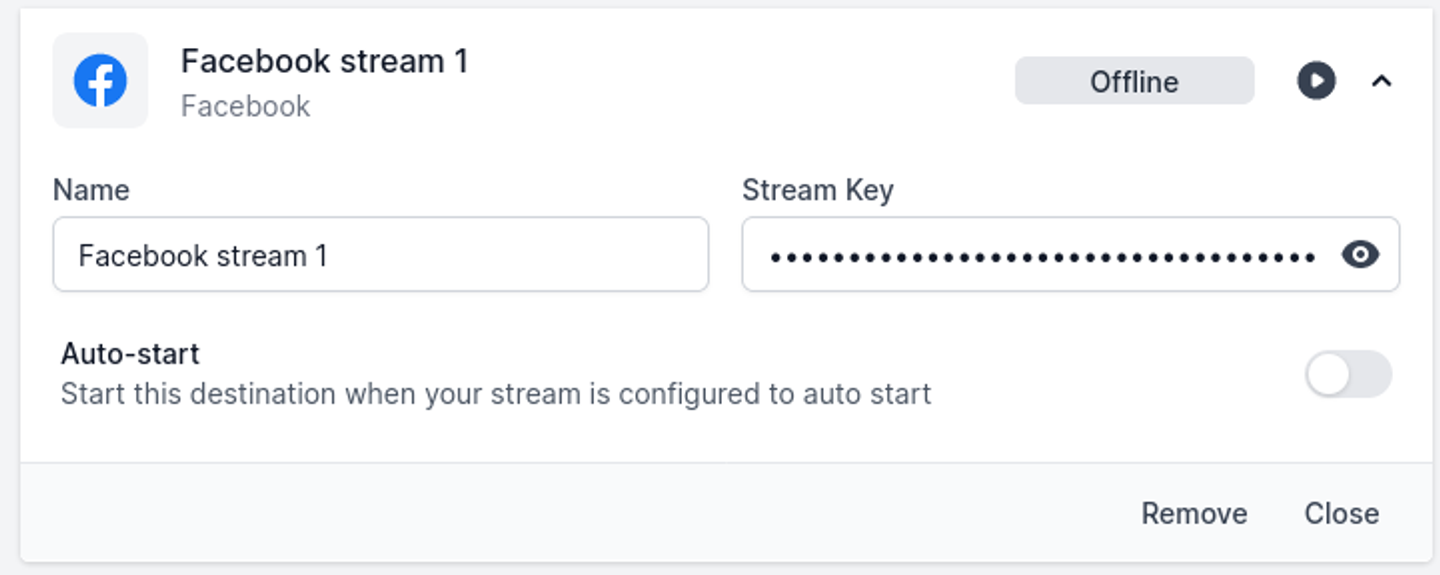
Nella finestra che compare, incolla la tua stream key nel campo Stream Key.
Passo 5: avvia la ritrasmissione
💡 Devi andare in diretta sulla piattaforma di input prima di avviare gli output.
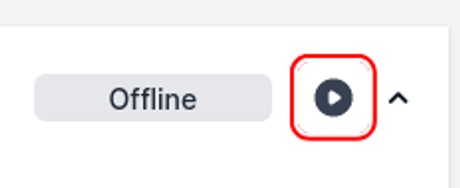
Se sei già live sul tuo input, dovresti essere pronto ad avviare la ritrasmissione. Ti basta cliccare sulla piccola icona play.
Passo 6: vai in diretta su Facebook
L’ultimo passo è semplicemente andare in diretta su Facebook! Assicurati di aver impostato titolo e opzioni di visibilità, poi premi il grande pulsante Go Live in basso a sinistra.