

Auf Kick rebroadcasten
Zuletzt aktualisiert am 23. Dezember 2025
Schritt 1: Input einrichten
Zuerst müssen Sie Ihre Eingangsquelle einrichten.
Schritt 2: Zu Kick.com gehen
Um Kick als Output hinzuzufügen, benötigen Sie zunächst einige Angaben von Kick.
Öffnen Sie Ihr Stream-Dashboard und kopieren Sie den Stream Key aus dem Feld „Stream“.
Schritt 3: In Aircast den Output hinzufügen
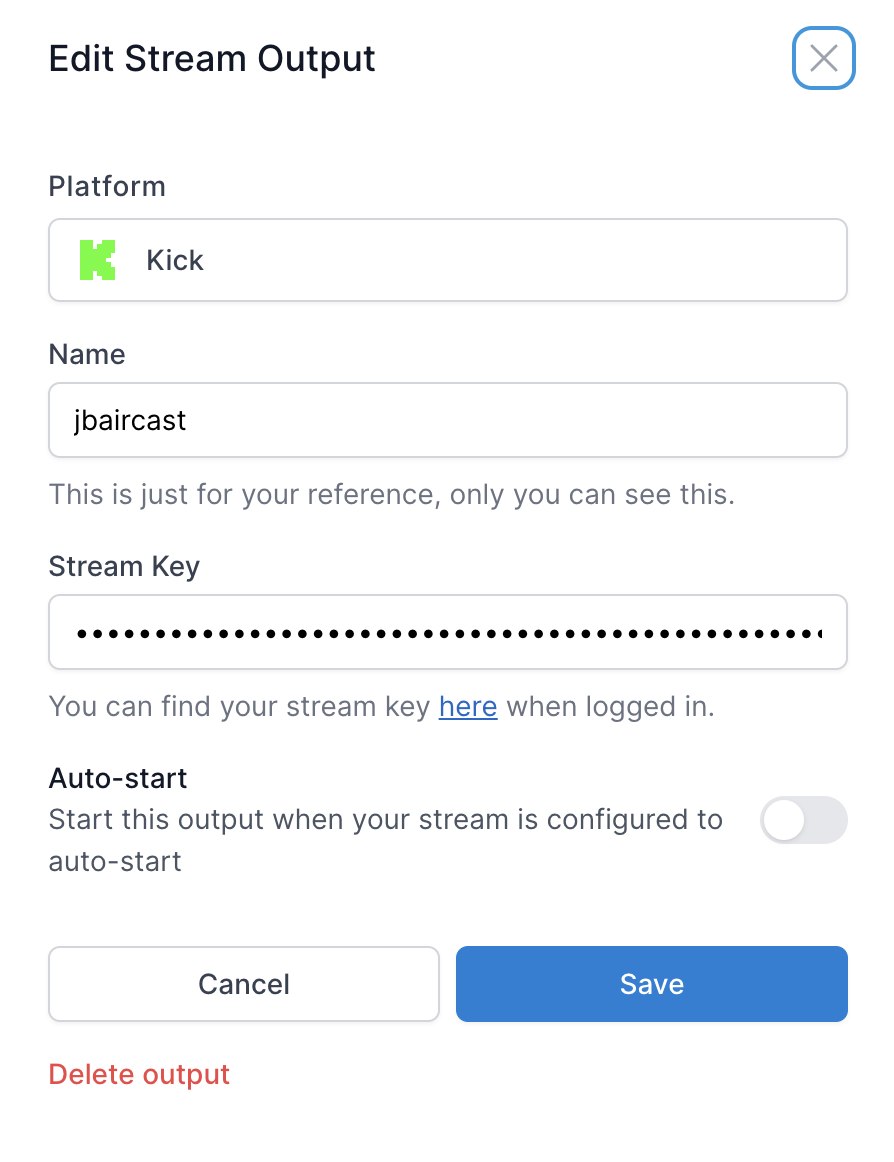
Zurück in Aircast klicken Sie auf „Add Stream Output“ und wählen dann Kick aus.
Fügen Sie im erscheinenden Dialog Ihren Stream Key in das Feld „Stream Key“ ein.
Schritt 4: Rebroadcasting starten
💡 Sie müssen auf Ihrer Eingangsplattform live gehen, bevor Sie Ihre Outputs starten.
Sobald Sie auf Ihrem Input live sind, können Sie mit dem Rebroadcasting beginnen. Klicken Sie einfach auf das kleine Play-Symbol oder aktivieren Sie den Auto-Start sowohl für den Input als auch für die Outputs.
Schritt 5: Live gehen
Der letzte Schritt ist, auf Ihrem Input live zu gehen!
Kick scheint je nach Stream Key bzw. Account auf Kick.com unterschiedliche Bitrate-Limits umzusetzen.
Für das Streaming von Konsolen gelten nach unserer Erfahrung die unten aufgeführten Werte, da diese fest in der Konsole hinterlegt sind.
Bei der Nutzung von OBS oder anderer Software empfehlen wir jedoch, mehrere Bitraten auszuprobieren, da die Limits bei Kick von Nutzer zu Nutzer unterschiedlich sind. Manche können mit 8000 kbps streamen, andere nur mit 3500 kbps.
Das ist keine Einschränkung von Aircast — wir leiten weiter, was wir erhalten. Wenn Sie Probleme mit Kick haben, wenden Sie sich bitte an deren technischen Support und fragen Sie dort nach den Gründen.
Broadcast-Optionen (Konsole / PS4/5)
Funktioniert mit Kick:
- 1920x1080 @ 30FPS (3500Kbps)
- 1280x720 @ 60FPS (3500Kbps)
- 1280x720 @ 30FPS (3500Kbps)
Funktioniert nicht mit Kick:
- 1920x1080 @ 60FPS (die PlayStation verwendet hier eine Bitrate von 6000Kbps)