

Ritrasmettere su Kick
Ultimo aggiornamento: 23 dicembre 2025
Passo 1: configura il tuo input
Per prima cosa devi configurare la tua sorgente di ingresso.
Passo 2: vai su Kick.com
Per aggiungere Kick come output, devi prima recuperare alcune informazioni da Kick.
Apri la dashboard del tuo stream e copia la stream key dal campo Stream
Passo 3: vai su Aircast e aggiungi l’output.
Tornato su Aircast, clicca su Add Stream Output (aggiungi output) e poi seleziona Kick.
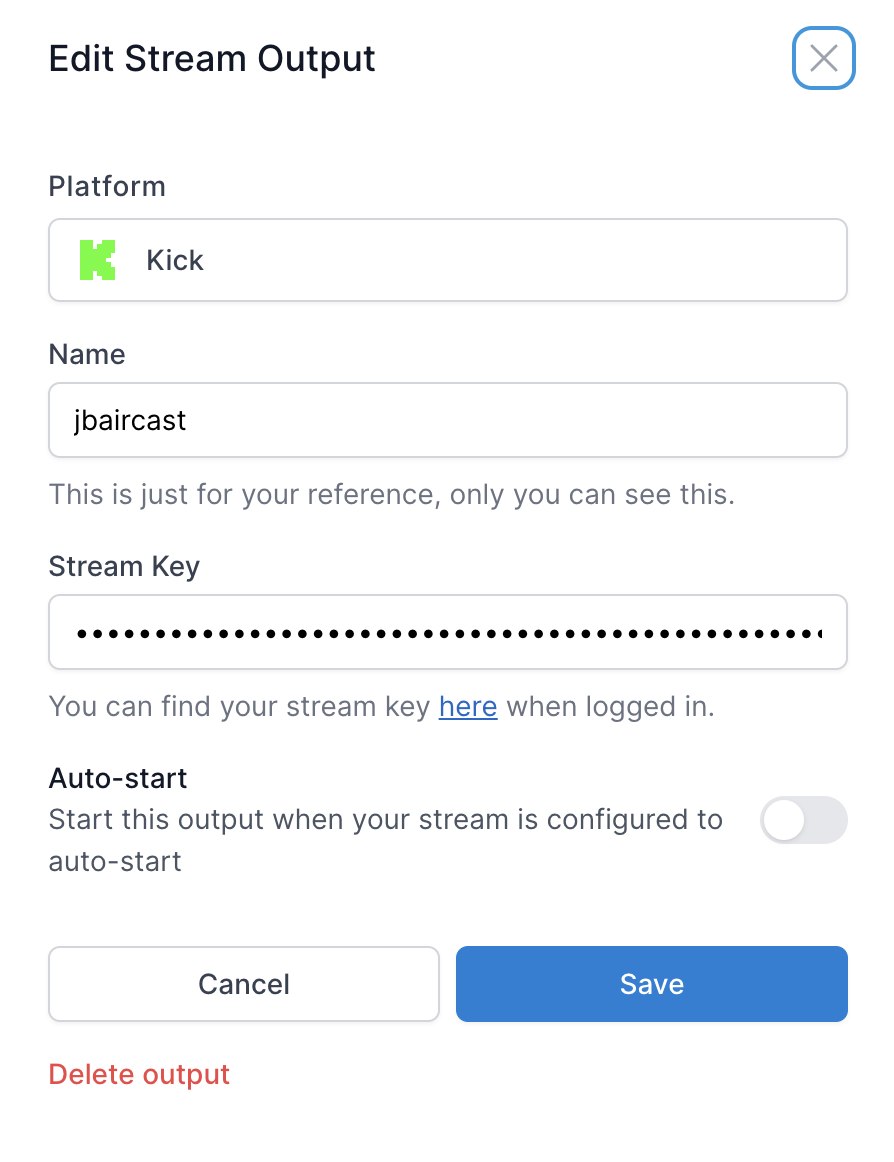
Nella finestra che compare, incolla la tua stream key nel campo Stream Key.
Passo 4: avvia la ritrasmissione
💡 Devi andare in diretta sulla piattaforma di input prima di avviare gli output.
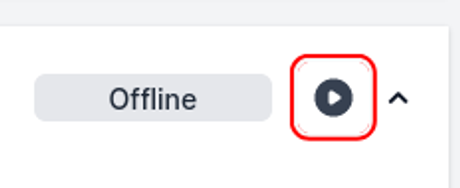
Se sei già live sul tuo input, dovresti essere pronto ad avviare la ritrasmissione. Ti basta cliccare sulla piccola icona play oppure attivare l’avvio automatico sia sull’input che sugli output.
Passo 5: vai in diretta
L’ultimo passo è semplicemente andare in diretta sul tuo input!
Kick sembra applicare limiti di bitrate diversi a seconda della stream key o dell’account su Kick.com.
Abbiamo verificato che i valori riportati sotto sono obbligatori per lo streaming da console, perché sono impostati in modo fisso nella console stessa.
Tuttavia, se usi OBS o altri software, ti consigliamo di provare diversi bitrate, perché su Kick ogni utente è un caso a sé: alcuni possono streammare a 8000kbps, altri solo a 3500kbps.
Non è una limitazione di Aircast: noi inoltriamo esattamente quello che riceviamo. Se riscontri problemi con Kick, contatta la loro assistenza tecnica via email per chiedere spiegazioni.
Opzioni di trasmissione (console / PS4/5)
Funzionano con Kick:
- 1920x1080 @ 30FPS (3500Kbps)
- 1280x720 @ 60FPS (3500Kbps)
- 1280x720 @ 30FPS (3500Kbps)
Non funzionano con Kick:
- 1920x1080 @ 60FPS (la PlayStation usa un bitrate di 6000Kbps)