

Retransmitir para o Kick
Última atualização: 23 de dezembro de 2025
Passo 1: Configura a tua entrada
Primeiro, precisas de configurar a tua fonte de entrada.
Passo 2: Vai a Kick.com
Para adicionares o Kick como saída, precisas primeiro de obter alguns dados do Kick.
Abre o teu painel de stream e copia a stream key do campo chamado Stream
Passo 3: Vai à Aircast e adiciona a saída.
De volta à Aircast, clica em Add Stream Output (adicionar saída de stream) e seleciona Kick.
Na caixa que aparece, cola a tua stream key no campo Stream Key.
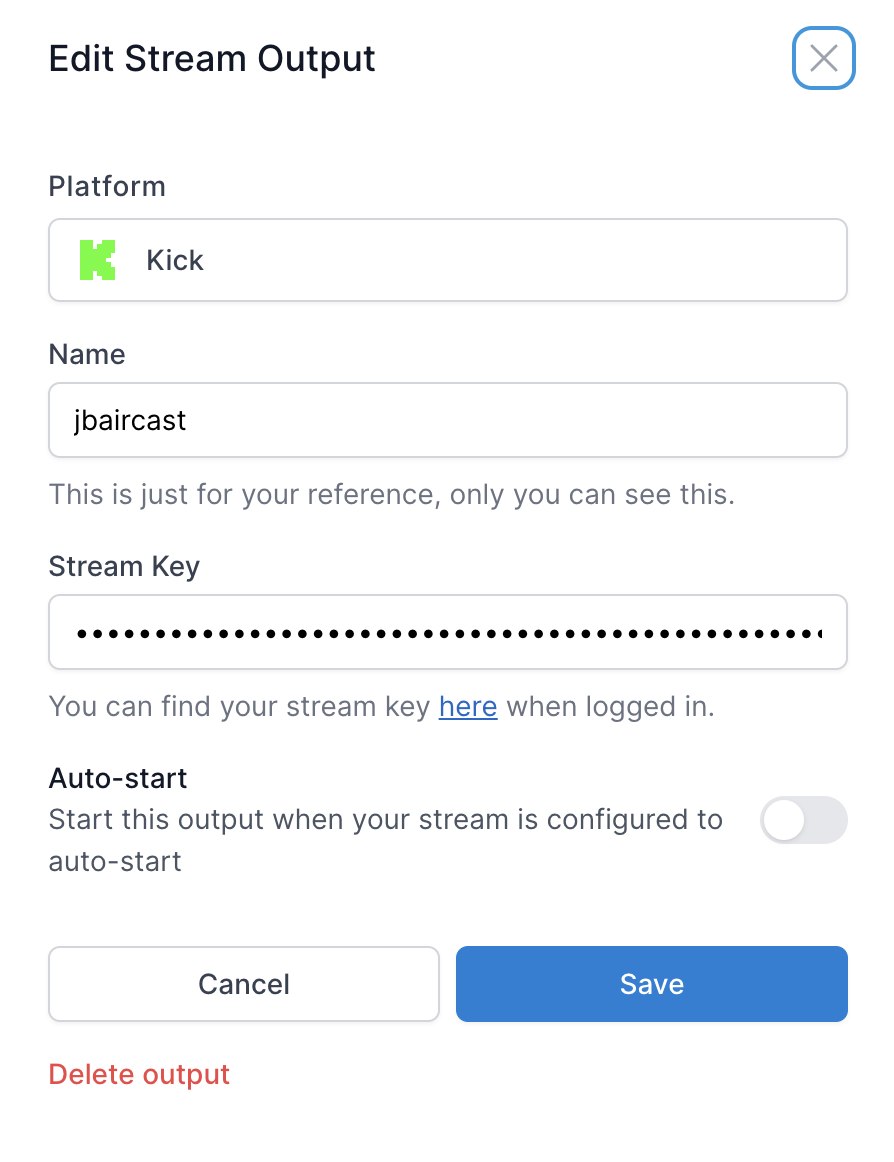
Passo 4: Começa a retransmitir
💡 Tens de entrar ao vivo na tua plataforma de entrada antes de iniciares as saídas.
Assumindo que já estás ao vivo na tua entrada, deverás estar pronto para começar a retransmitir. Basta clicares no pequeno ícone de play ou ativares o arranque automático tanto na entrada como nas saídas.
Passo 5: Entra ao vivo
O último passo é simplesmente entrar ao vivo na tua entrada!
O Kick parece aplicar limites de bitrate consoante a stream key/conta de cada utilizador em Kick.com.
Verificámos que os valores abaixo são obrigatórios para streaming a partir de consolas, uma vez que estão fixados no próprio sistema da consola.
No entanto, aconselhamos a testar vários bitrates ao usar OBS ou outro software, porque cada utilizador é diferente no Kick. Há quem consiga fazer stream a 8000kbps e quem só consiga a 3500kbps.
Isto não é uma limitação da Aircast — nós enviamos exatamente aquilo que recebemos. Por isso, se estiveres com problemas no Kick, contacta o e-mail de suporte técnico deles a pedir esclarecimentos.
Opções de transmissão (Consola / PS4/5)
Funciona com o Kick:
- 1920x1080 @ 30FPS (3500Kbps)
- 1280x720 @ 60FPS (3500Kbps)
- 1280x720 @ 30FPS (3500Kbps)
Não funciona com o Kick:
- 1920x1080 @ 60FPS (a PlayStation usa um bitrate de 6000Kbps)