

Retransmitir a Kick
Última actualización: 23 de diciembre de 2025
Paso 1: Configura tu entrada
Primero necesitas configurar tu fuente de entrada.
Paso 2: Ve a Kick.com
Para añadir Kick como salida, primero necesitas obtener algunos datos de Kick.
Abre tu panel de stream y copia la stream key del campo llamado Stream
Paso 3: Ve a Aircast y añade la salida.
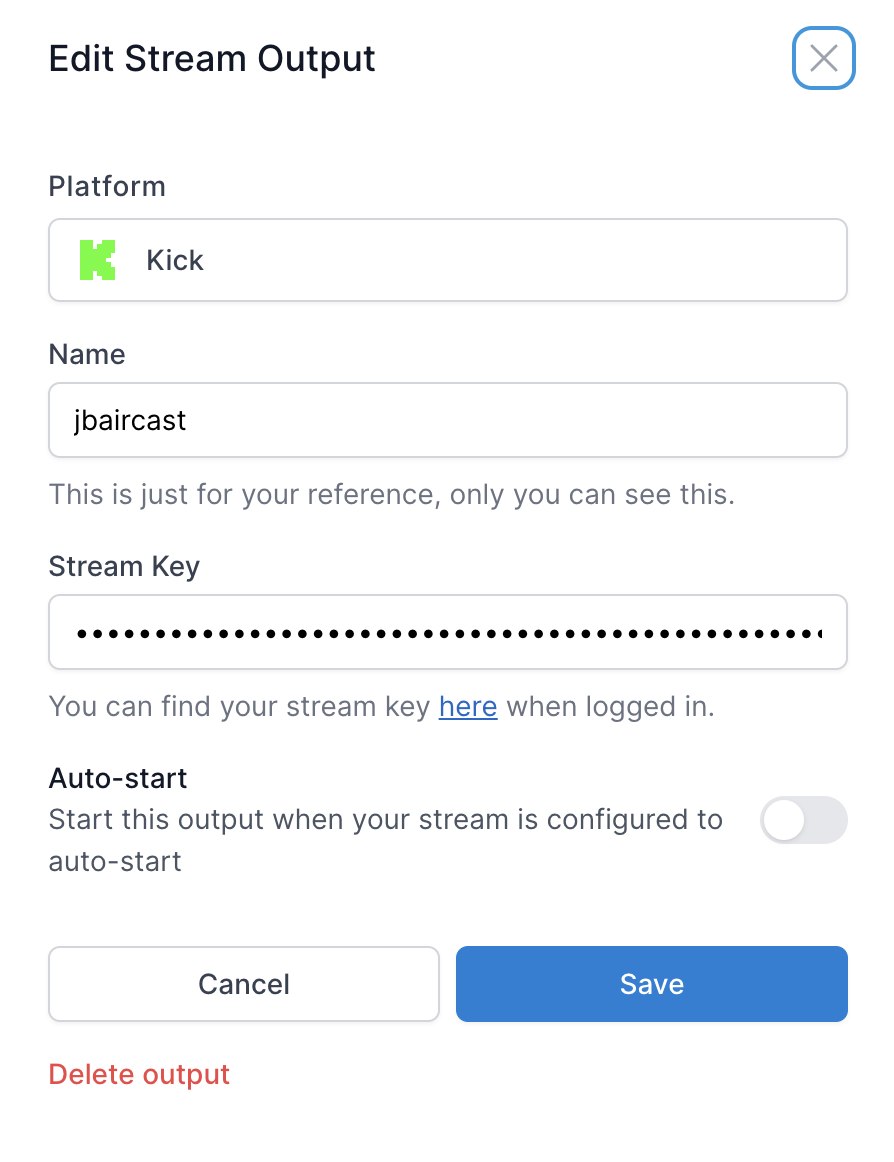
De vuelta en Aircast, haz clic en Add Stream Output (añadir salida de stream) y selecciona Kick.
En el cuadro que aparece, pega tu stream key en el campo llamado Stream Key.
Paso 4: Empieza a retransmitir
💡 Debes salir en vivo en tu plataforma de entrada antes de iniciar tus salidas.
Suponiendo que ya estás en vivo en tu entrada, deberías estar listo para empezar a retransmitir. Solo haz clic en el pequeño icono de reproducción, o activa el inicio automático tanto en la entrada como en las salidas.
Paso 5: Sal en vivo
¡El último paso es simplemente salir en vivo en tu entrada!
Kick parece aplicar límites de bitrate que varían según la stream key o la cuenta de cada usuario en Kick.com.
Hemos comprobado que lo siguiente es necesario para transmitir desde consola, ya que viene fijado de fábrica en la consola.
Aun así, recomendamos probar varios bitrates si usas OBS u otro software, porque en Kick cada usuario es distinto. Algunas personas pueden transmitir a 8000kbps y otras solo a 3500kbps.
Esto no es una limitación de Aircast, ya que enviamos exactamente lo que recibimos; si tienes problemas con Kick, escribe a su correo de soporte técnico para pedir más información.
Opciones de transmisión (consola / PS4/5)
Funciona con Kick:
- 1920x1080 @ 30FPS (3500Kbps)
- 1280x720 @ 60FPS (3500Kbps)
- 1280x720 @ 30FPS (3500Kbps)
No funciona con Kick:
- 1920x1080 @ 60FPS (la PlayStation usa un bitrate de 6000Kbps)