

Mit dem Simulcasting starten
Zuletzt aktualisiert am 23. Dezember 2025
Die Einrichtung von Aircast kann etwas ungewohnt sein, wenn Sie andere Simulcasting-Lösungen kennen. Während Sie bei den meisten Ihr bestehendes Setup ändern und Ihren Stream dorthin umleiten müssen — was auf manchen Systemen schwierig oder sogar unmöglich ist — holt sich Aircast Ihren Stream direkt von Ihrer bestehenden Plattform, zum Beispiel Twitch. Das macht das Restreaming mit Aircast deutlich einfacher und erlaubt Ihnen, andere Plattformen auszuprobieren, ohne Ihr komplettes Setup zu ändern.
Folgen Sie diesen Schritten für Ihren ersten Simulcast mit Aircast:
Hinweis: Diese Anleitung setzt voraus, dass Sie sich bereits für einen Aircast-Account registriert haben.
Schritt 1: Bei Ihrer Quellplattform anmelden
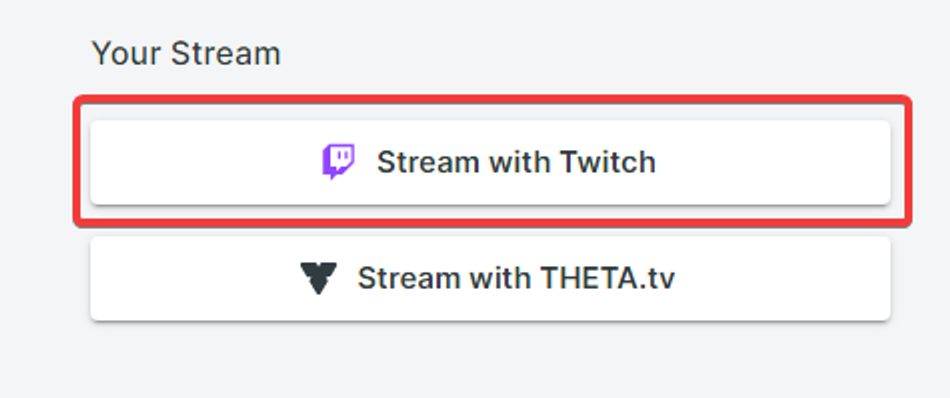
Wählen Sie die Plattform aus, die Ihre Quelle sein soll. Das ist die Plattform, auf die Sie direkt streamen. Sie werden zur Website der Plattform weitergeleitet, um sich anzumelden und Aircast zu autorisieren.
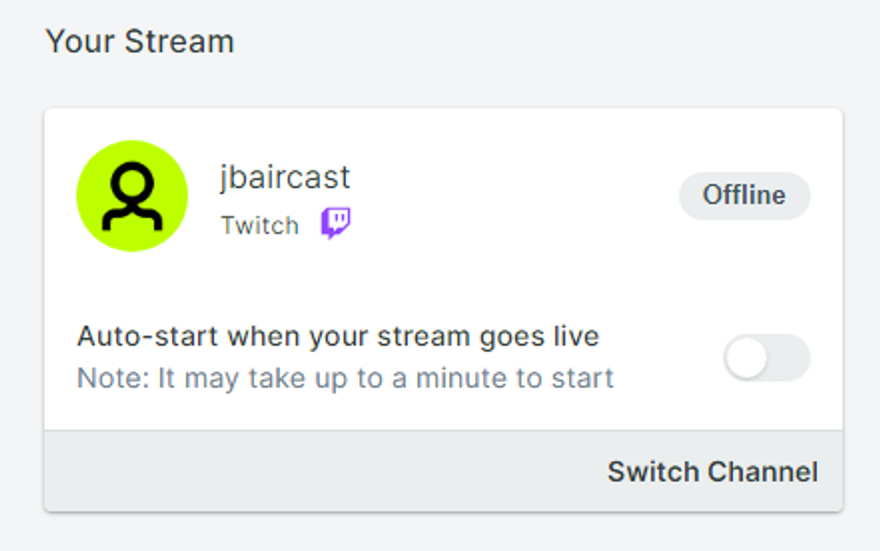
Beispielansicht nach der Authentifizierung mit Twitch
Wenn Sie Twitch gewählt haben, können Sie optional einstellen, dass Ihr Simulcast automatisch startet, sobald Sie auf Twitch live gehen. Dafür müssen Sie auch Ihre Outputs entsprechend konfigurieren (mehr dazu später).
Schritt 2: Ziel-Stream hinzufügen
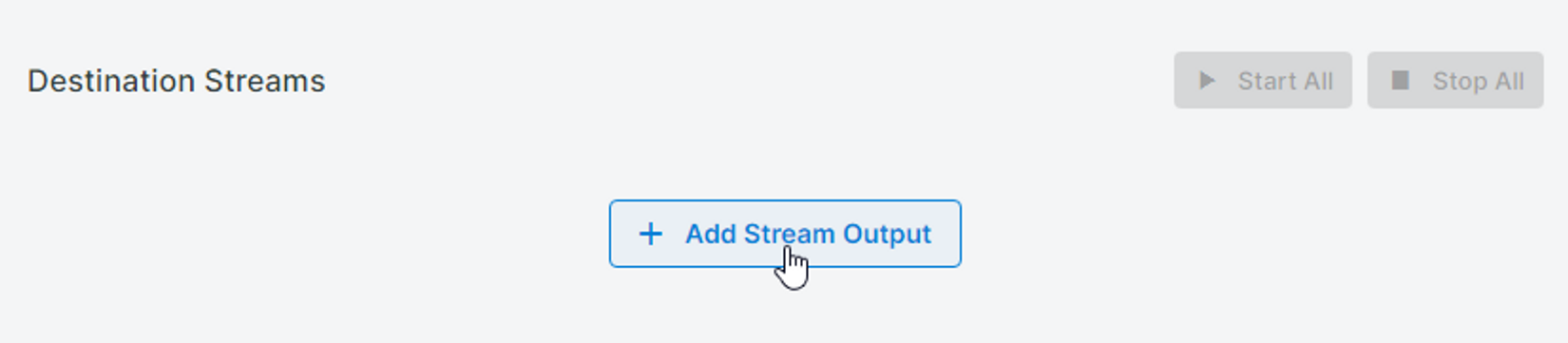
Jetzt wählen Sie aus, auf welche Plattform(en) Aircast rebroadcasten soll. Klicken Sie dazu auf den Button „Add Stream Output“.
Es öffnet sich ein Menü mit einer Reihe von Plattformen, auf die Sie streamen können.
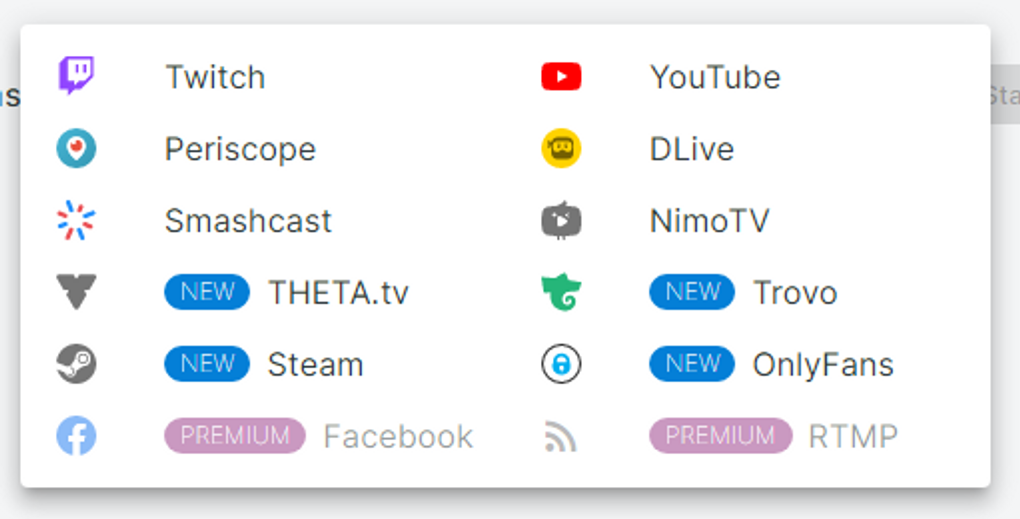
Wenn Sie auf Facebook oder ein anderes RTMP-kompatibles Ziel streamen möchten, benötigen Sie ein Upgrade auf Aircast Premium.
Wählen Sie eine der Plattformen aus — für dieses Beispiel nehmen wir YouTube.
Ein neuer Output wird der Seite hinzugefügt, den Sie noch konfigurieren müssen.
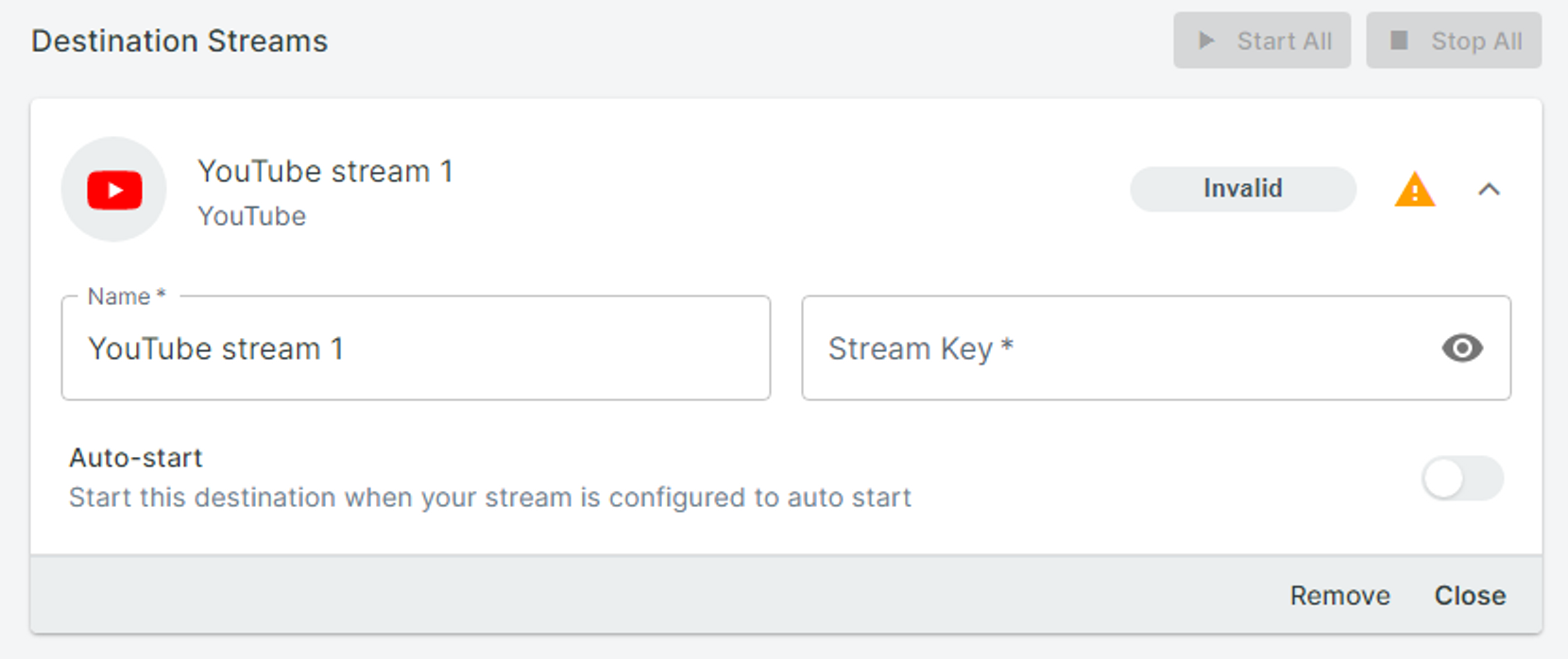
Sie können Ihrem Output einen Namen geben, zum Beispiel den Namen Ihres YouTube-Kanals, damit Sie sich merken können, wohin dieser Output streamt. Anschließend müssen Sie den Stream Key der Plattform eingeben. Wo Sie diesen finden, hängt von der Plattform ab — falls Sie nicht weiterkommen, fragen Sie gerne in unserem Community-Discord (https://discord.gg/EGmEy4B).
Optional können Sie diesen Output so konfigurieren, dass er automatisch startet, sobald Ihr Quell-Stream beginnt — vorausgesetzt, die Quelle unterstützt diese Option (derzeit nur mit einer Twitch-Quelle verfügbar).
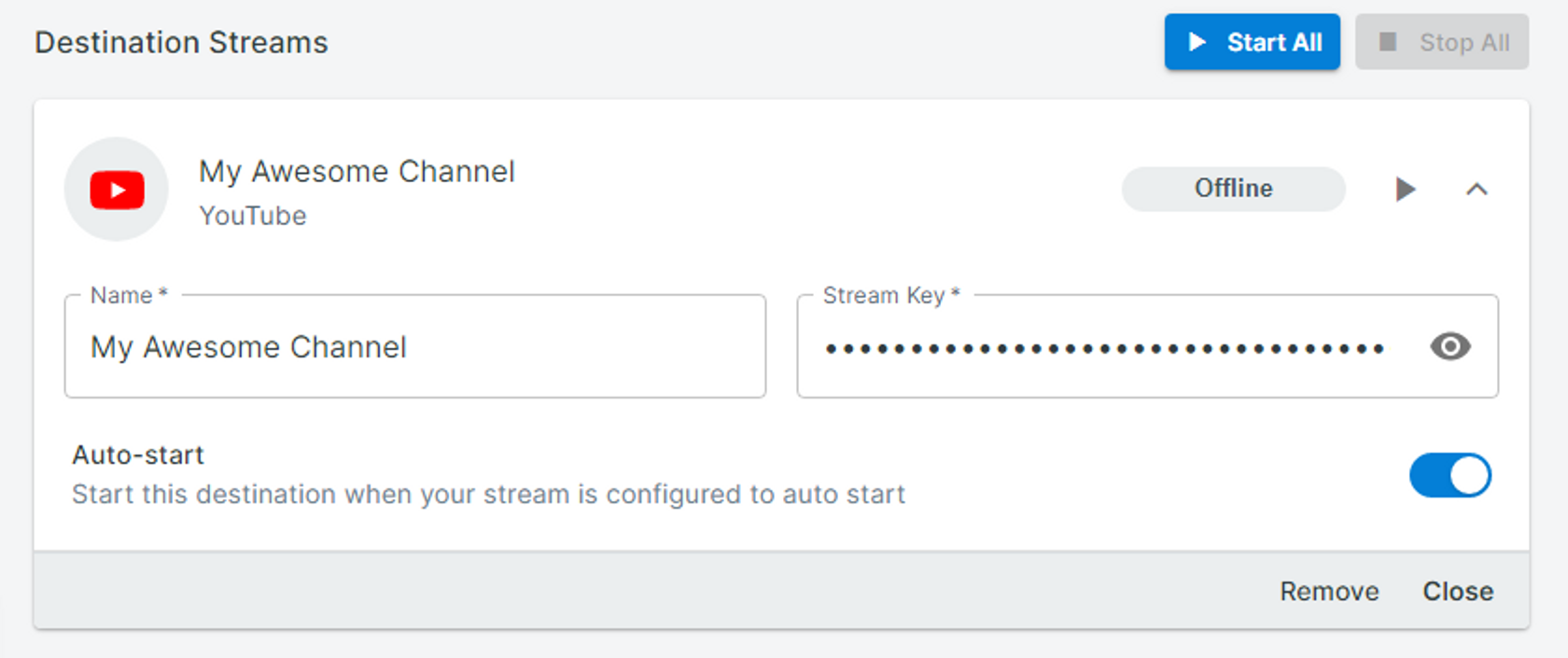
Ein vollständig konfiguriertes YouTube-Ziel
Wenn Sie alles richtig gemacht haben, sollte sich das Warnsymbol in einen Play-Button verwandelt haben.
Ihr erster Output ist vollständig konfiguriert! Fügen Sie gerne weitere hinzu — beachten Sie aber, dass Sie nur mit Aircast Premium mehr als einen gleichzeitig starten können.
Schritt 3: Simulcast starten
Wenn Sie den Auto-Start konfiguriert haben, gehen Sie einfach auf Twitch live — innerhalb einer Minute sollten Ihre Outputs starten!
Falls nicht, müssen Sie ebenfalls zuerst auf Ihrer Quellplattform live gehen und dann auf „Start All“ klicken oder den Play-Button einzelner Outputs anklicken, um mit dem Simulcasting zu beginnen.