

Inizia a fare simulcast
Ultimo aggiornamento: 23 dicembre 2025
Se sei abituato ad altre soluzioni di simulcasting, configurare Aircast potrebbe sembrarti un po’ insolito. Il motivo è che, mentre la maggior parte richiede di modificare la tua configurazione esistente per puntare lo stream verso di loro — cosa che su alcuni sistemi può essere difficile o addirittura impossibile — Aircast scarica/riceve lo stream direttamente dalla piattaforma che già usi, come Twitch. Questo rende molto più semplice fare restreaming con Aircast e ti permette di provare altre piattaforme senza stravolgere la tua configurazione.
Segui questi passaggi per iniziare con il tuo primo simulcast usando Aircast:
Nota: questa guida presuppone che tu abbia già creato un account Aircast.
Passo 1: accedi alla tua piattaforma sorgente
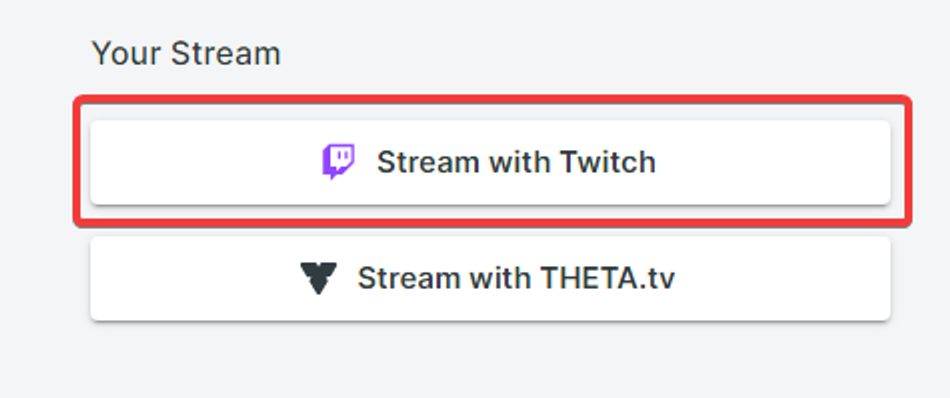
Seleziona la piattaforma che vuoi usare come sorgente. È la piattaforma su cui trasmetterai direttamente. Verrai portato al sito della piattaforma per effettuare l’accesso e autorizzare Aircast.
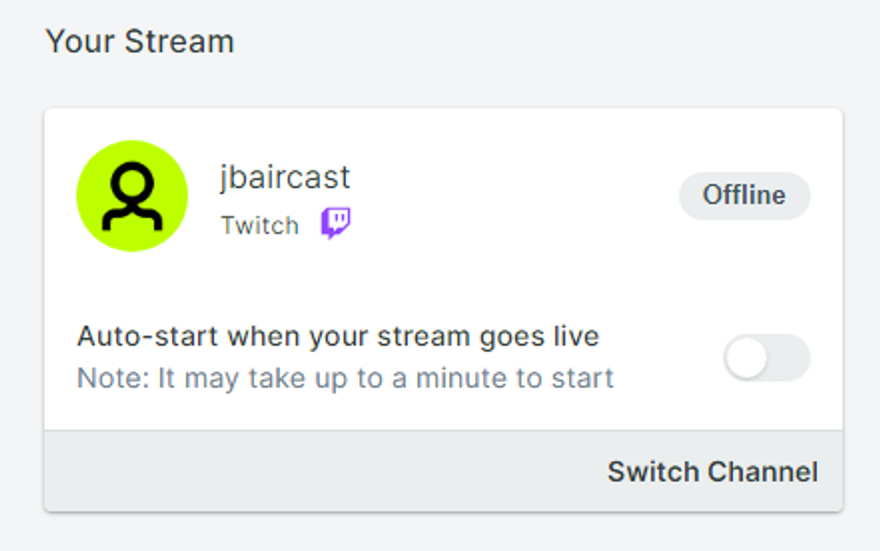
Esempio di schermata dopo l’autenticazione con Twitch
Se hai scelto Twitch, puoi facoltativamente configurare il simulcast in modo che parta automaticamente quando vai in diretta su Twitch; per farlo dovrai configurare anche i tuoi output (ne parliamo più avanti).
Passo 2: aggiungi uno stream di destinazione
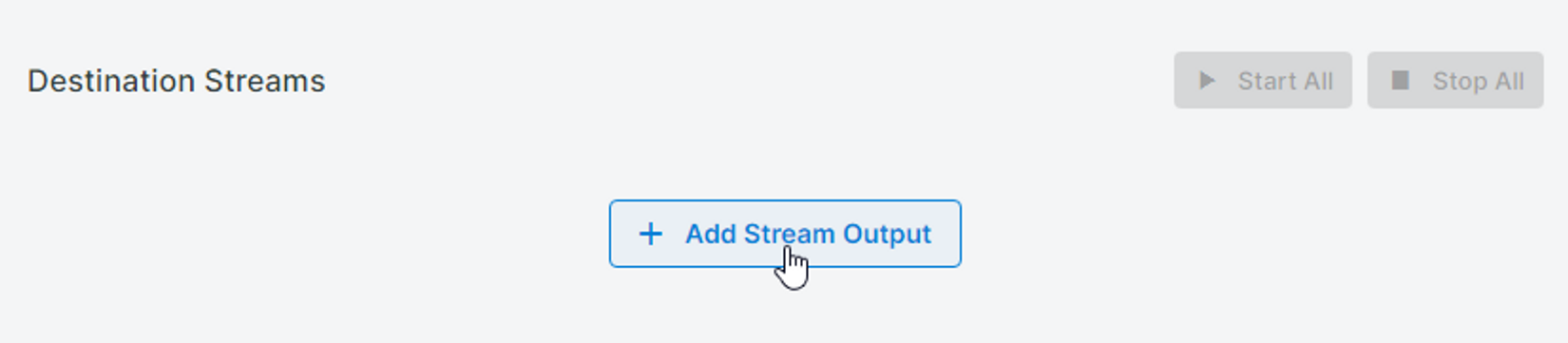
Ora devi scegliere su quale piattaforma (o piattaforme) vuoi che Aircast ritrasmetta. Inizia cliccando sul pulsante “Add Stream Output” (aggiungi output).
Si aprirà un menu con diverse piattaforme su cui puoi trasmettere.
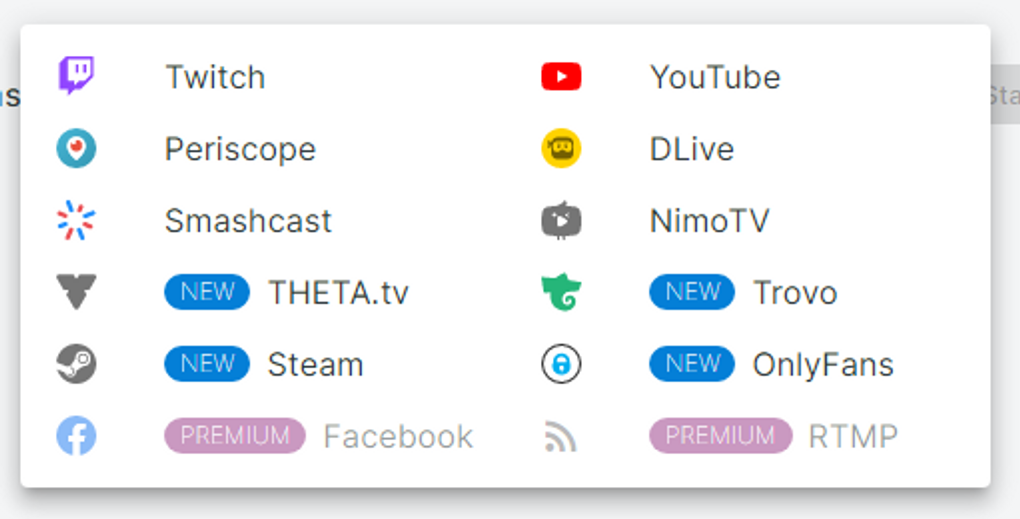
Se vuoi trasmettere su Facebook o su un’altra destinazione compatibile con RTMP, dovrai passare ad Aircast Premium.
Seleziona una delle piattaforme; per questo esempio sceglieremo YouTube.
Alla pagina verrà aggiunto un nuovo output da configurare.
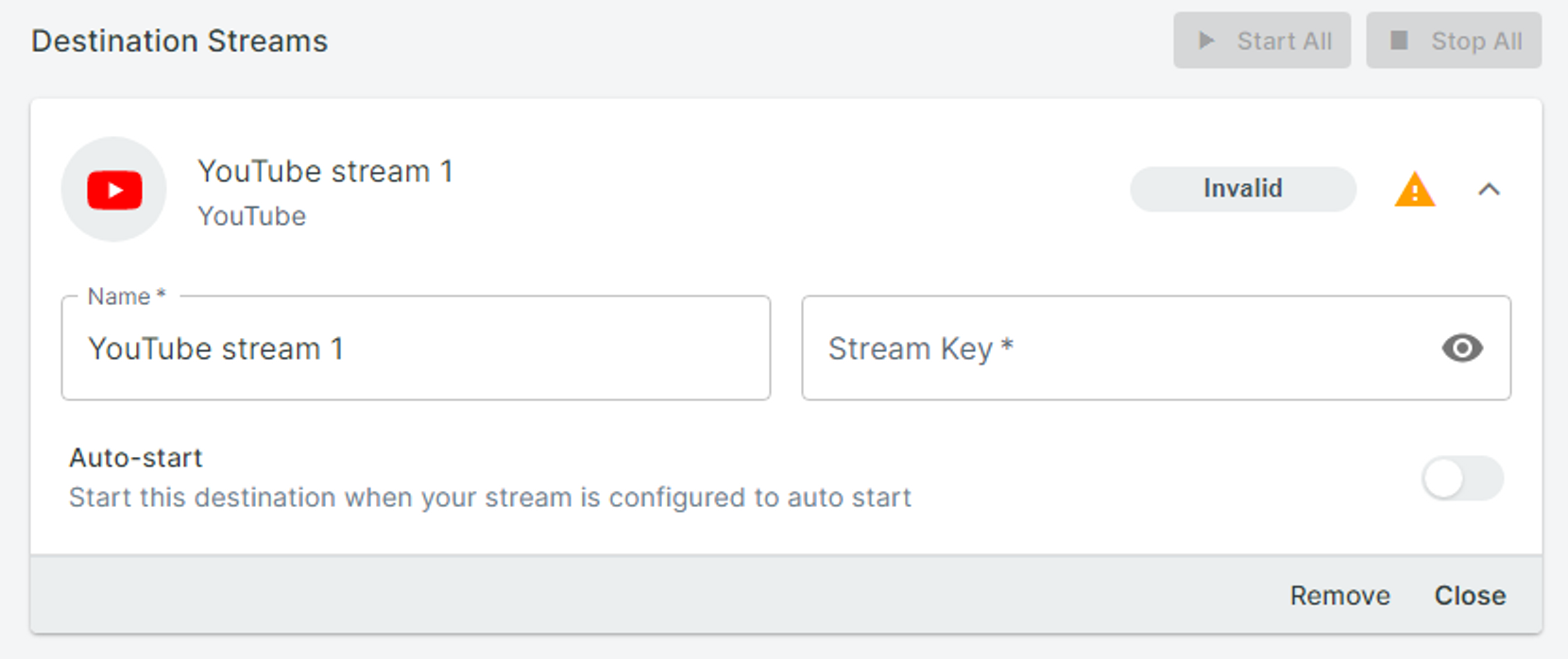
Puoi dare un nome all’output, ad esempio il nome del tuo canale YouTube, per ricordarti dove trasmette. Poi devi inserire la stream key della piattaforma. Dove trovarla dipende dalla piattaforma, ma se ti blocchi puoi tranquillamente chiedere nel nostro Discord della community (https://discord.gg/EGmEy4B).
Facoltativamente puoi configurare questo output perché si avvii automaticamente quando parte lo stream sorgente, a patto che la sorgente supporti questa opzione (al momento disponibile solo con una sorgente Twitch).
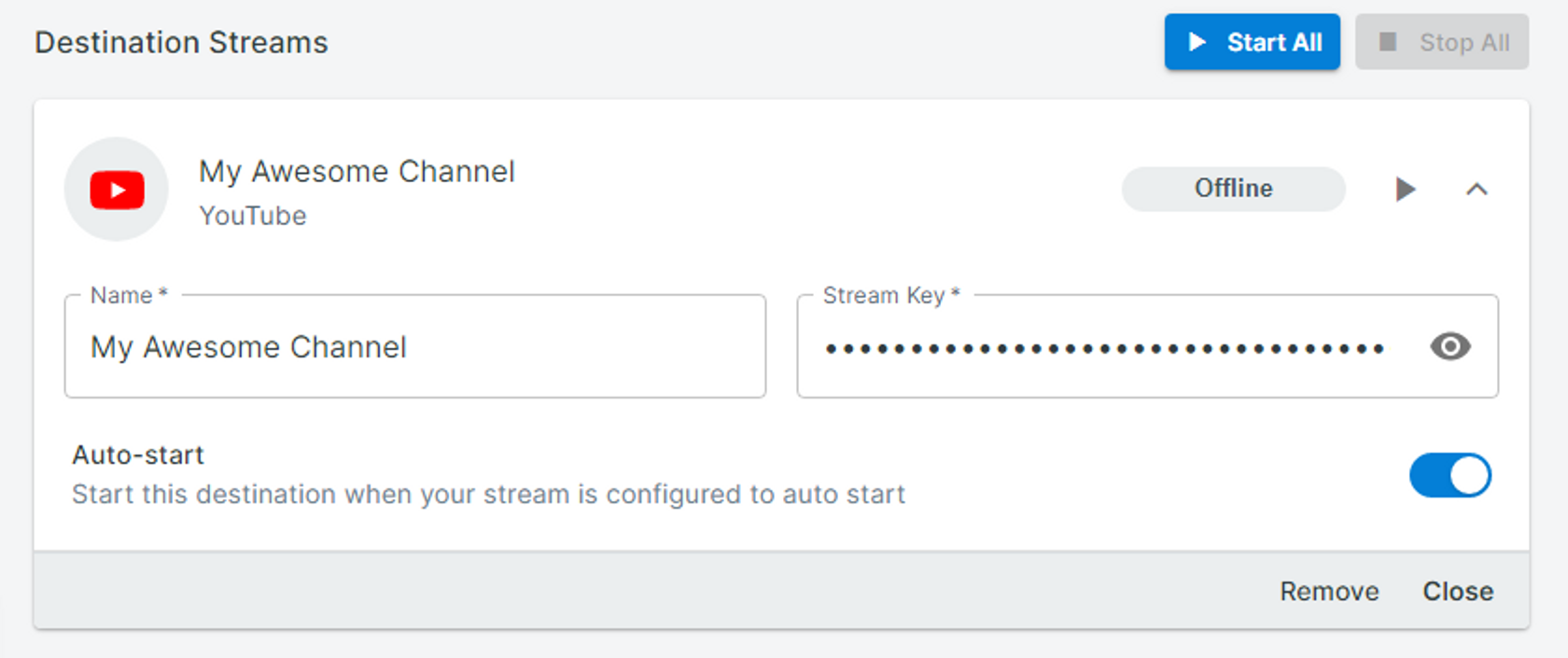
Una destinazione YouTube completamente configurata
Se hai fatto tutto correttamente, il simbolo di avviso dovrebbe essersi trasformato in un pulsante play.
Il tuo primo output è completamente configurato! Aggiungine pure quanti ne vuoi, ma ricorda che potrai avviarne più di uno alla volta solo con Aircast Premium.
Passo 3: avvia il tuo simulcast
Se hai configurato l’avvio automatico, ti basta andare in diretta su Twitch e nel giro di un minuto i tuoi output dovrebbero partire!
Se invece non l’hai configurato, devi comunque andare in diretta sulla piattaforma sorgente e poi cliccare su Start All, oppure sul pulsante play dei singoli output, per iniziare il simulcast.