

Começar a fazer simulcast
Última atualização: 23 de dezembro de 2025
Configurar a Aircast pode parecer um pouco diferente se estás habituado a outras soluções de simulcasting. Isto porque, enquanto a maioria exige que alteres a tua configuração atual para apontares a tua stream para elas — algo que pode ser difícil ou até impossível em alguns sistemas —, a Aircast vai buscar a stream à tua plataforma atual, como a Twitch. Isto torna muito mais simples retransmitir com a Aircast e permite-te experimentar outras plataformas sem mudares toda a tua configuração.
Segue estes passos para começares o teu primeiro simulcast com a Aircast:
Nota: este guia assume que já criaste uma conta na Aircast.
Passo 1: Inicia sessão na tua plataforma de origem
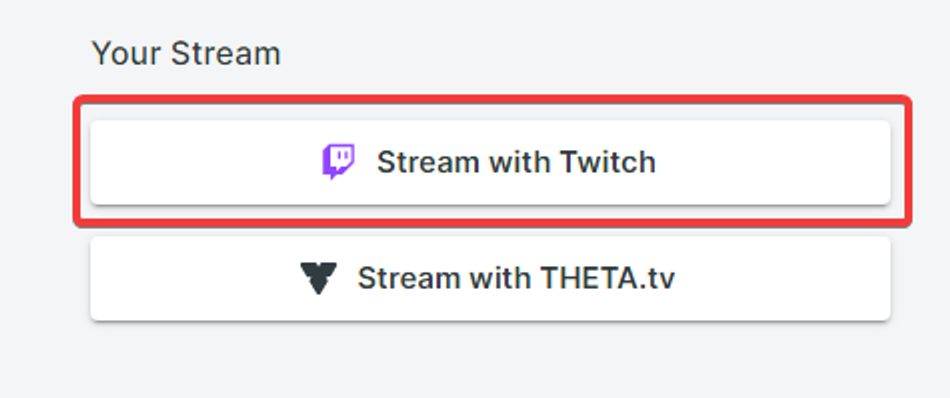
Seleciona a plataforma que queres usar como origem. É para esta plataforma que vais fazer stream diretamente. Serás levado ao site da plataforma para iniciares sessão e autorizares a Aircast.
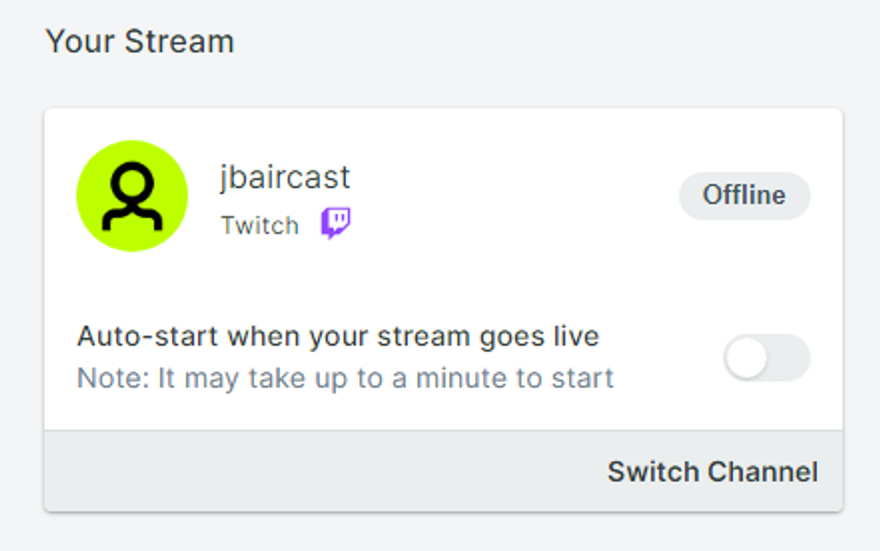
Exemplo do que verás depois de autenticares com a Twitch
Se escolheste a Twitch, podes opcionalmente configurar o teu simulcast para arrancar automaticamente quando entrares ao vivo na Twitch; para isso, também precisas de configurar as tuas saídas (falamos disso mais à frente).
Passo 2: Adiciona uma stream de destino
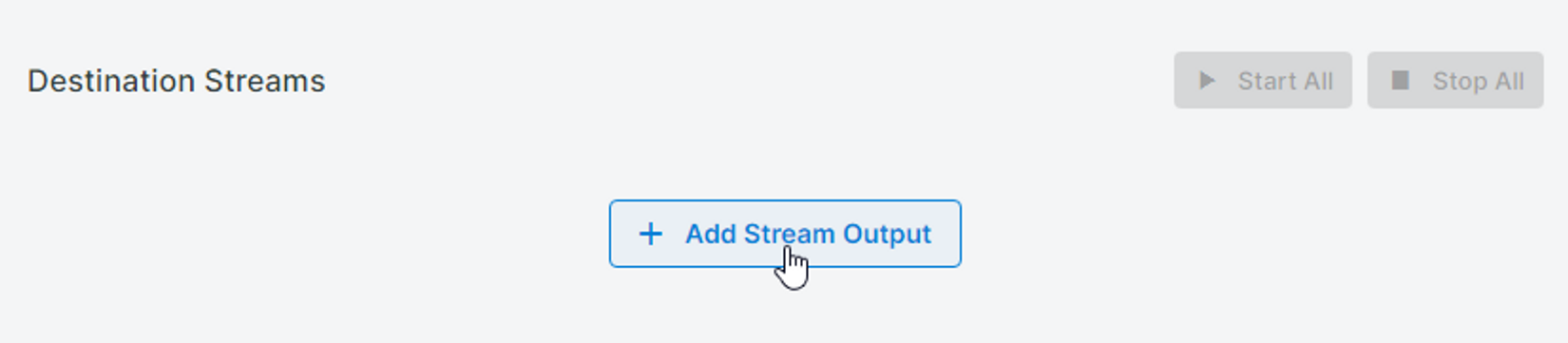
Agora tens de escolher a(s) plataforma(s) para onde queres que a Aircast retransmita. Começa por clicar no botão “Add Stream Output” (adicionar saída de stream).
Vai abrir-se um menu com várias plataformas para onde podes fazer stream.
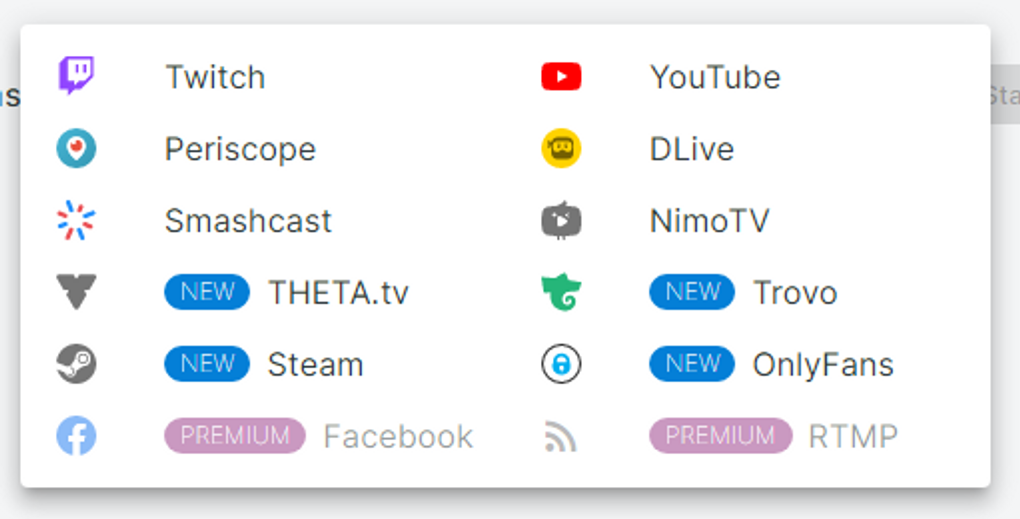
Se quiseres fazer stream para o Facebook, ou para outro destino compatível com RTMP, terás de fazer upgrade para o Aircast Premium.
Seleciona uma das plataformas; para este exemplo, vamos selecionar o YouTube.
Será adicionada à página uma nova saída, que terás de configurar.
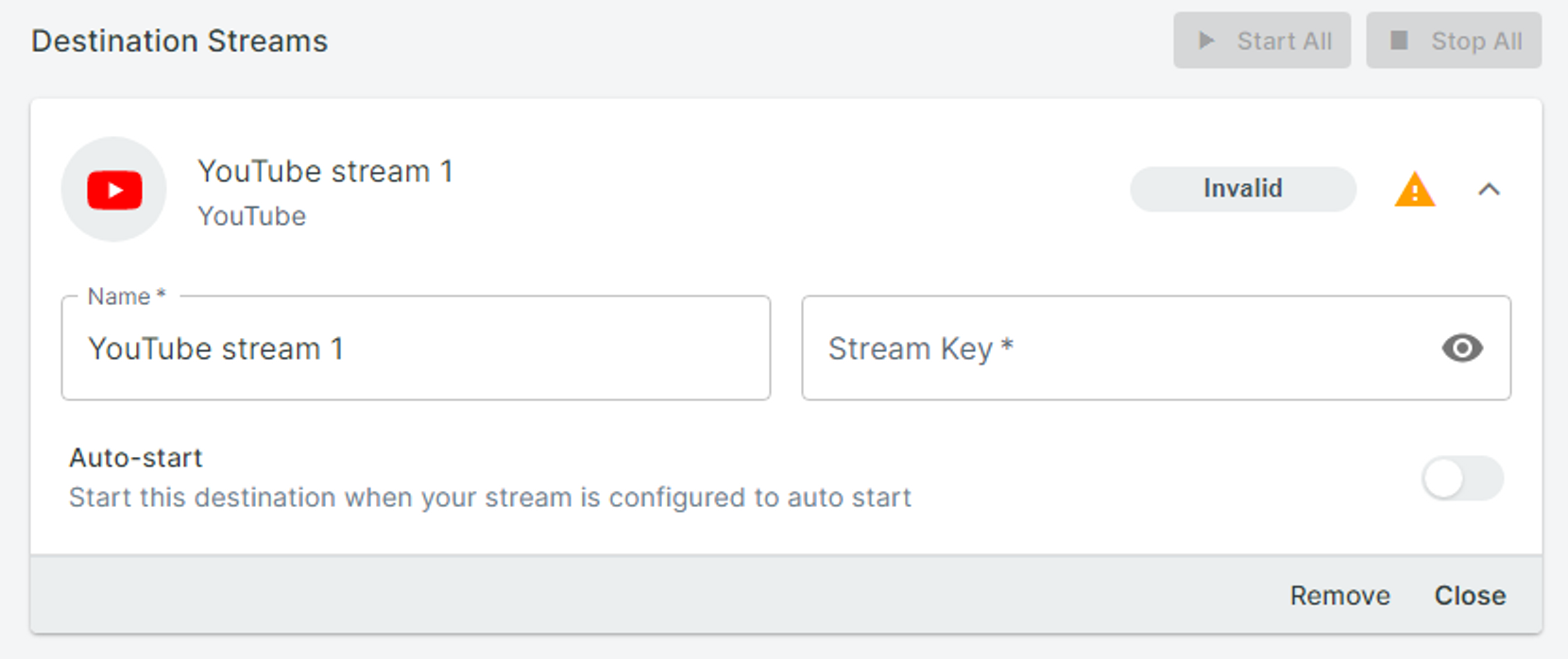
Podes dar um nome à tua saída — por exemplo, o nome do teu canal de YouTube — para te lembrares para onde esta saída transmite. Depois, tens de introduzir a stream key da plataforma. Onde a encontrar depende da plataforma, mas, se ficares preso, pergunta à vontade no nosso Discord da comunidade (https://discord.gg/EGmEy4B).
Podes opcionalmente configurar esta saída para arrancar automaticamente quando a tua stream de origem começar, desde que a origem suporte esta opção (de momento, apenas disponível com uma origem Twitch).
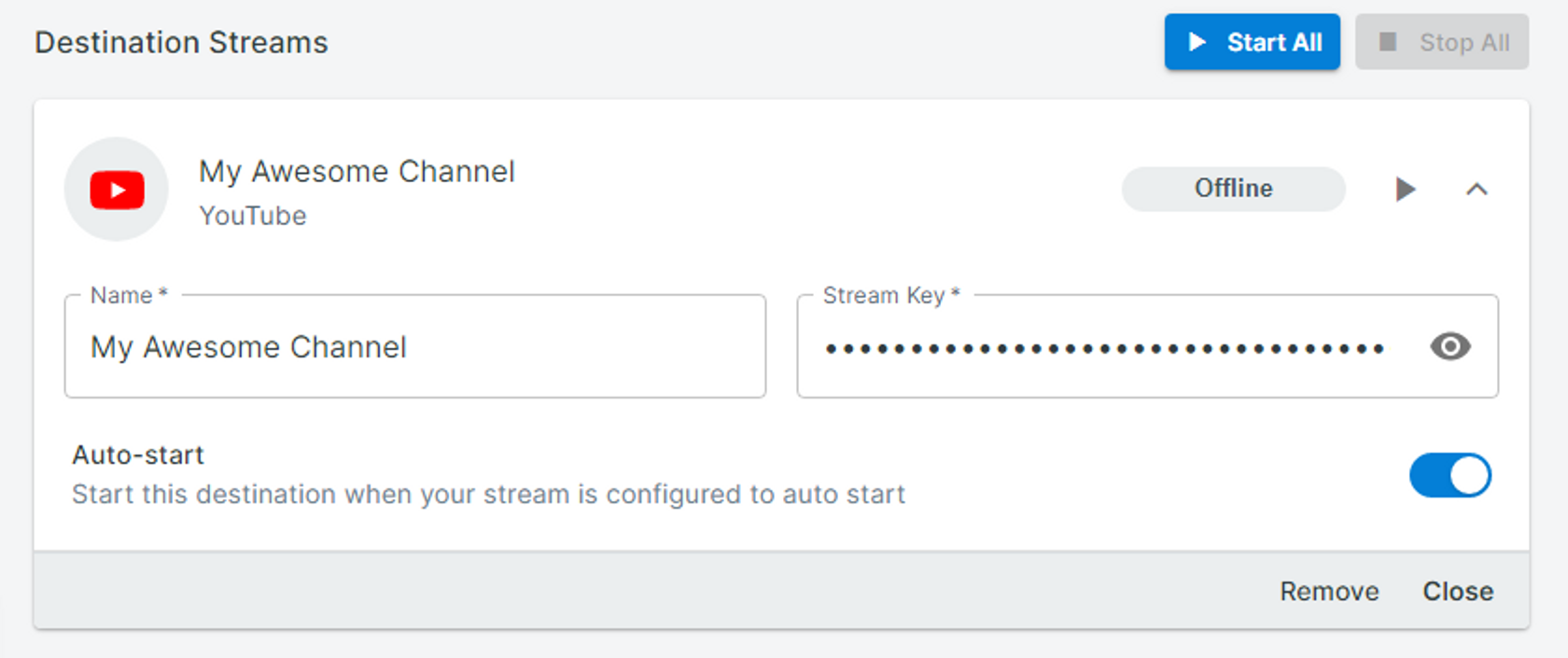
Um destino de YouTube totalmente configurado
Se fizeste tudo corretamente, o sinal de aviso deverá ter-se transformado num botão de play.
A tua primeira saída está totalmente configurada! Adiciona todas as que quiseres, mas lembra-te de que só poderás iniciar mais do que uma ao mesmo tempo se tiveres o Aircast Premium.
Passo 3: Inicia o teu simulcast
Se configuraste o arranque automático, basta entrares ao vivo na Twitch e, dentro de um minuto, a(s) tua(s) saída(s) deverão arrancar!
Se não o configuraste, continuas a precisar de entrar ao vivo na tua plataforma de origem, mas terás apenas de clicar em Start All (iniciar tudo), ou no botão de play de cada saída, para começares o simulcast.