

Empieza a hacer simulcasting
Última actualización: 23 de diciembre de 2025
Configurar Aircast puede resultarte un poco distinto si estás acostumbrado a otras soluciones de simulcasting. Esto se debe a que, mientras la mayoría te obliga a cambiar tu configuración actual para apuntar tu stream hacia ellas —algo que puede ser difícil o incluso imposible en algunos sistemas—, Aircast descarga/recibe el stream desde tu plataforma actual, como Twitch. Esto hace que retransmitir con Aircast sea mucho más sencillo y te permite probar otras plataformas sin cambiar toda tu configuración.
Sigue estos pasos para poner en marcha tu primer simulcast con Aircast:
Nota: esta guía asume que ya te has registrado en Aircast.
Paso 1: Inicia sesión en tu plataforma de origen
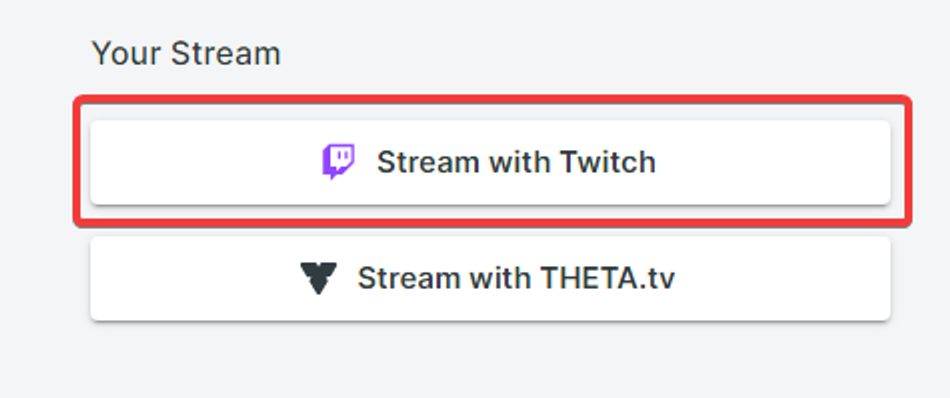
Selecciona la plataforma que quieres usar como origen. Esta es la plataforma a la que transmitirás directamente. Se abrirá el sitio web de la plataforma para que inicies sesión y autorices a Aircast.
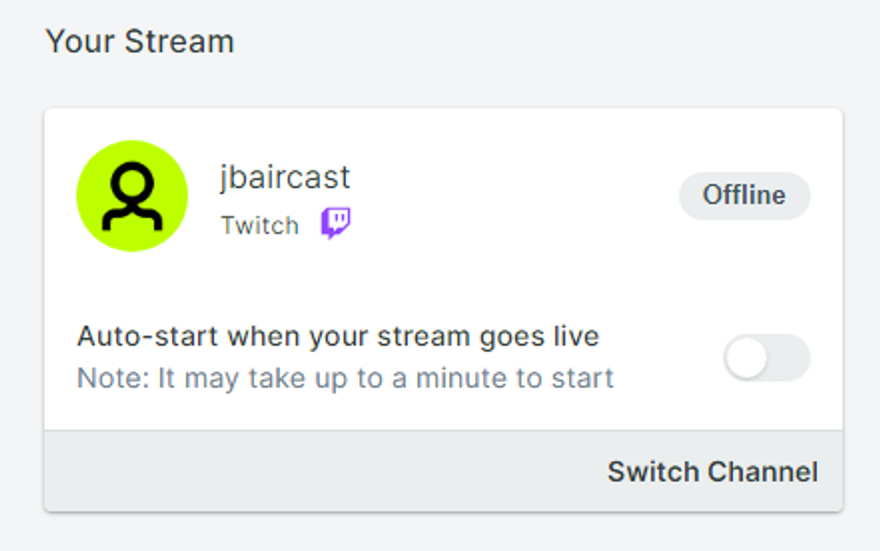
Vista de ejemplo una vez autenticado con Twitch
Si elegiste Twitch, puedes configurar opcionalmente tu simulcast para que se inicie automáticamente cuando salgas en vivo en Twitch; para ello también tendrás que configurar tus salidas (más sobre esto más adelante).
Paso 2: Añade un stream de destino
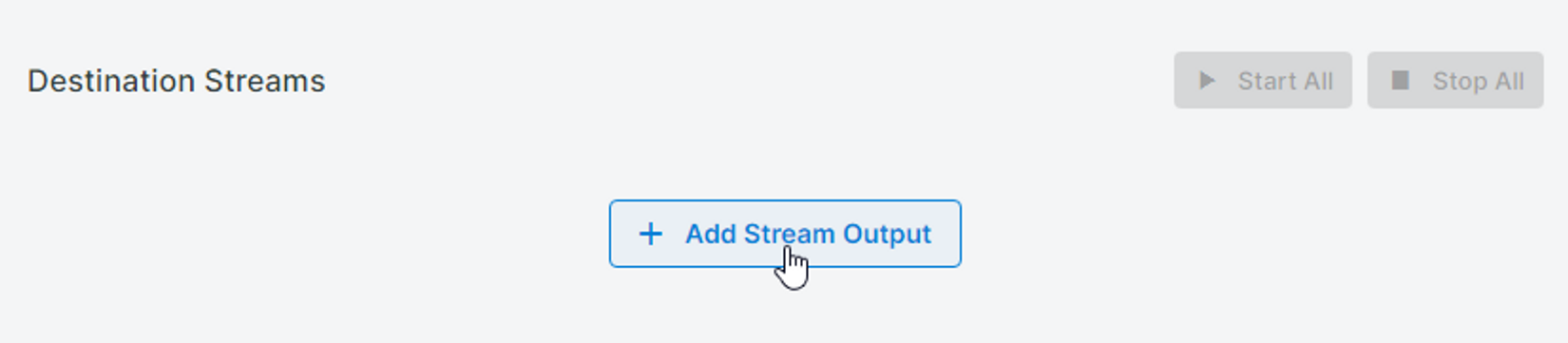
Ahora tienes que elegir a qué plataforma(s) quieres que Aircast retransmita. Empieza haciendo clic en el botón “Add Stream Output” (añadir salida de stream).
Se abrirá un menú con varias plataformas a las que puedes transmitir.
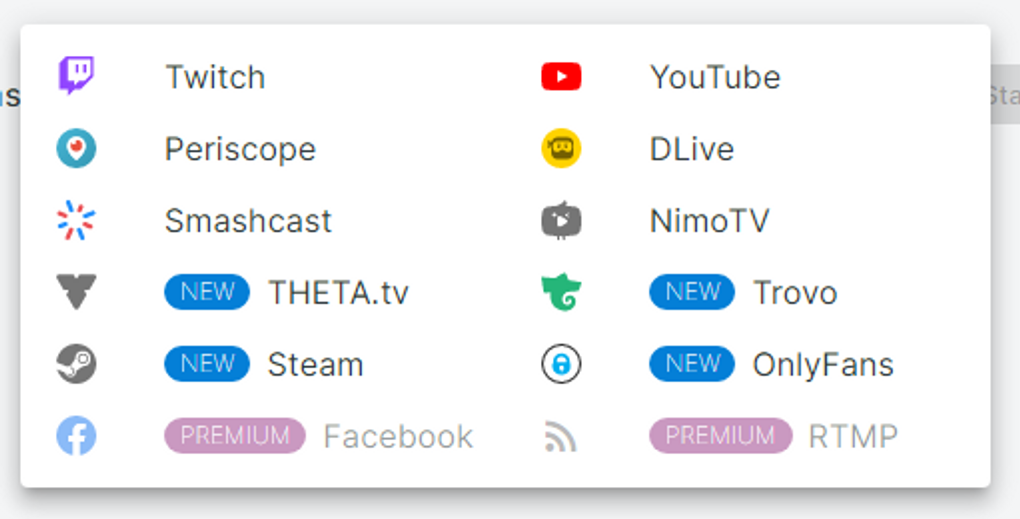
Si quieres transmitir a Facebook o a otro destino compatible con RTMP, tendrás que pasarte a Aircast Premium.
Selecciona una de las plataformas; para este ejemplo usaremos YouTube.
Se añadirá a la página una nueva salida que tendrás que configurar.
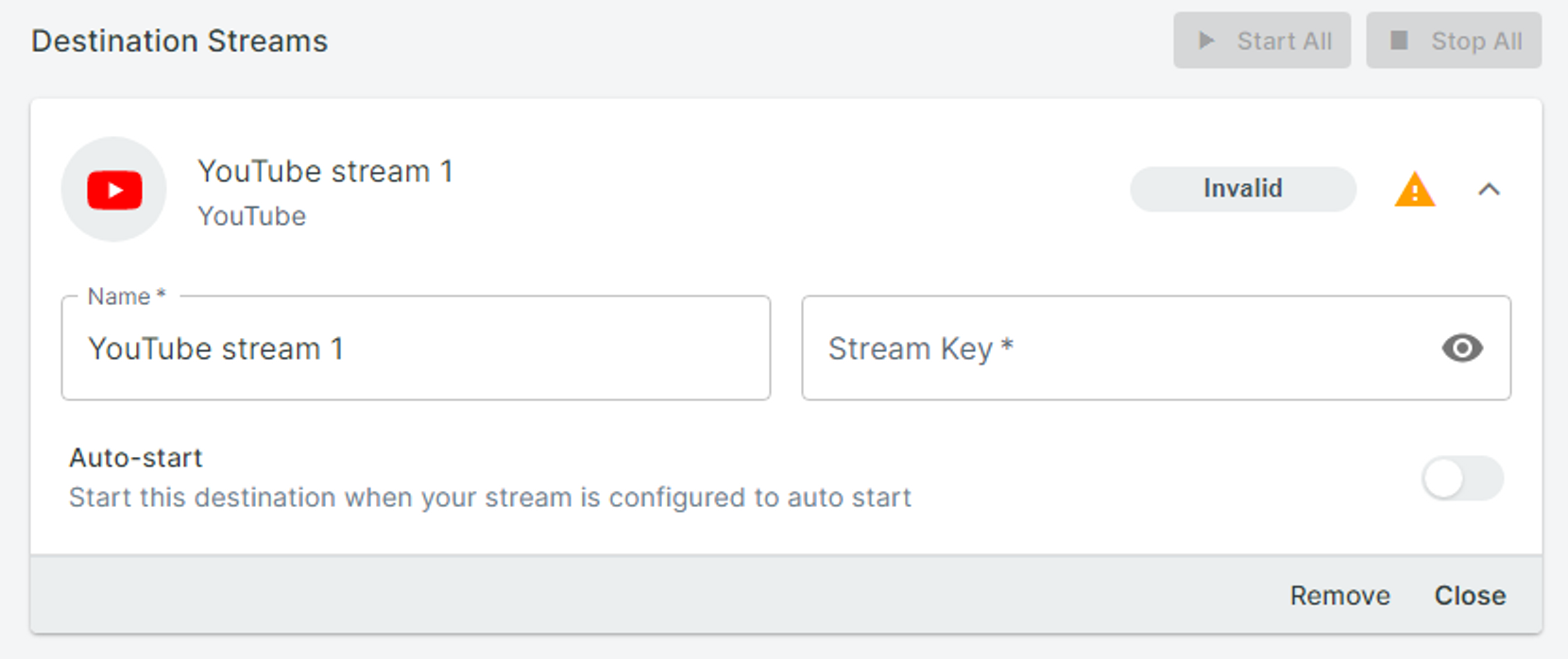
Puedes darle un nombre a tu salida —por ejemplo, el nombre de tu canal de YouTube— para recordar a dónde transmite. Después debes ingresar la stream key de la plataforma. Dónde encontrarla depende de cada plataforma, pero si te atascas, pregunta con confianza en nuestro Discord de la comunidad (https://discord.gg/EGmEy4B).
Opcionalmente, puedes configurar esta salida para que se inicie automáticamente cuando arranque tu stream de origen, siempre que el origen admita esta opción (por ahora solo disponible con Twitch como origen).
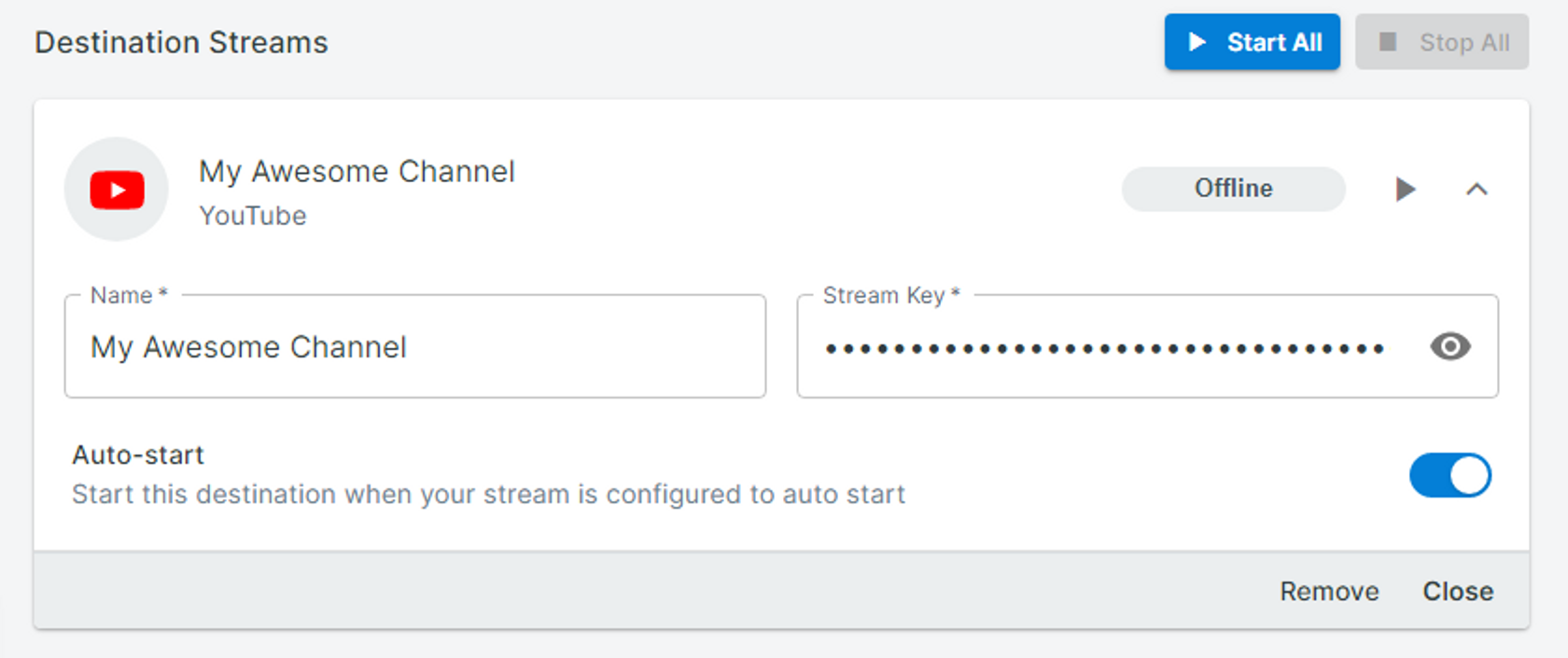
Un destino de YouTube completamente configurado
Si hiciste todo lo anterior correctamente, la señal de advertencia debería haberse convertido en un botón de reproducción.
¡Tu primera salida está completamente configurada! Añade todas las que quieras, pero recuerda que solo podrás iniciar más de una a la vez si tienes Aircast Premium.
Paso 3: Inicia tu simulcast
Si configuraste el inicio automático, simplemente sal en vivo en Twitch y en un minuto tus salidas deberían iniciarse.
Si no lo configuraste, igualmente tienes que salir en vivo en tu plataforma de origen, y después solo haz clic en Start All (iniciar todo) o en el botón de reproducción de cada salida para empezar el simulcast.